TeamSIP Web 25 Kunden Administrator
Aufbau der Telefonanlage
Dieses Dokument beschreibt den grundsätzlichen Aufbau der Telefonanlage und die Verwaltung über die Weboberfläche mit den Rechten eines Kundenadministrators.
Dieser hat die Möglichkeit,
- Benutzer zu verwalten,
- Rufnummern zu vergeben,
- Bereiche anzulegen,
- Teilnehmer zu verwalten,
- Wählpläne zu erstellen,
- ein Call Center einzurichten,
- und vieles mehr.
Die Struktur der Telefonanlage gliedert sich in Bereiche (z. B. Abteilungen) und Nebenstellen (z. B. Teilnehmer). Den Bereichen werden einzelne Rufnummern oder Rufnummernblöcke zugeteilt. Sobald die Rufnummernzuteilung zum Bereich erfolgt ist, können in diesem Bereich Teilnehmer angelegt werden. Jeder Teilnehmer hat die Möglichkeit, bis zu vier SIP-Telefone zu konfigurieren, die über seine Telefonnummer erreicht werden können.
Bereiche und Telefonnummern
Die Nebenstellen (z. B. Teilnehmer) sind nicht direkt dem Kunden zugeordnet, sondern sind in Bereiche (z. B. Abteilungen) untergliedert. Es muss daher mindestens ein Bereich pro Kunde angelegt werden. Bereiche können entweder für Nebenstellen oder für Faxe (z. B. Fax2Mail) angelegt werden. Jeder Bereich benötigt einen Rufnummernblock aus einer oder mehreren Telefonnummern, die dem Kunden zugeteilt wurden. Rufnummern werden im internationalen Format ohne führende Null angegeben (z. B. „4989xxx“ für München). Die Zuweisung der Rufnummern eines Bereichs kann nur dann wieder entfernt werden, wenn die Rufnummer im Bereich nicht mehr genutzt wird (z. B. durch einen Teilnehmer).
Das folgende Bild zeigt eine schematische Darstellung:
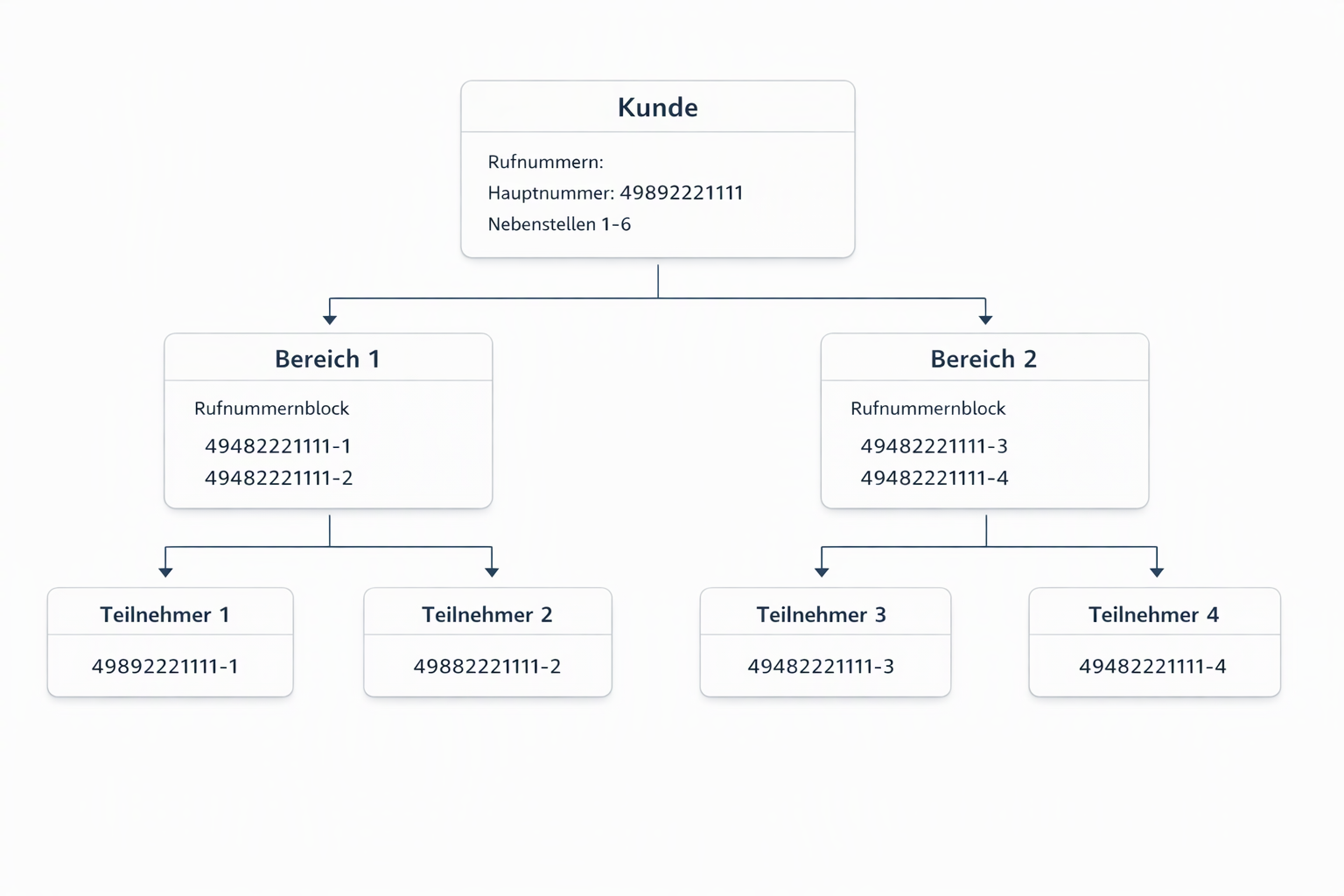
Jeder Bereich benötigt einen Rufnummernblock aus einer oder mehreren Telefonnummern, die dem Kunden zugeteilt werden.
Teilnehmer und Nebenstellen
Als Teilnehmer wird eine Nebenstelle bezeichnet, der eine Telefonnummer mit Haupt- und Durchwahl aus einem Bereich zugewiesen wurde. Er ist über diese Telefonnummer eindeutig definiert. Eine Nebenstelle kann auch eine Warteschleife des Callcenters, eine Weiterleitung, ein Konferenzraum oder ein Faxgerät sein.
Telefone und Templates
Jeder Teilnehmer kann bis zu vier SIP-Telefone konfigurieren, die über seine Telefonnummer erreicht werden können. Die Telefonanschlüsse werden durch die Buchstaben a, b, c oder d hinter der internen Nummer des Teilnehmers identifiziert (z. B. 55a, 55b, 55c, 55d).
Die Konfiguration eines Telefons erfolgt über Templates. Diese Telefontemplates dienen dazu, das Einrichten der Telefone zu vereinfachen und zu personalisieren. Für die Endgeräte verschiedener Hersteller bzw. für verschiedene Modelle desselben Herstellers können unterschiedliche Templates erstellt werden.
Die Konfigurationsdatei jedes Telefons eines Teilnehmers wird auf dem Server abgelegt und direkt vom entsprechenden Telefon heruntergeladen. Die eindeutige Verknüpfung zwischen Teilnehmer und SIP-Telefon wird über die MAC-Adresse des Telefons sowie die Konfigurationsdatei mit den Daten des Teilnehmers hergestellt.
Um die Konfiguration und die Kurzwahltasten über das Webportal pflegen zu können, muss das Telefon über TeamSIP eingerichtet werden. Dieser Vorgang wird Provisionierung genannt. Hierzu hinterlegt man im Webportal das Modell und die MAC-Adresse des Telefons. Im Telefon selbst definiert man lediglich den Provisionierungsserver.
Bei Snom- und Yealink-Telefonen wird der Provisionierungsserver über einen Redirection Service gefunden (siehe auch „Telefoneinstellungen“) oder über die DHCP-Option 66 verteilt. Beim Neustart lädt das Telefon die entsprechenden Konfigurationsdaten vom Server herunter. Dies hat den Vorteil, dass die Einstellungen nicht mehr direkt am Telefon vorgenommen werden müssen, sondern komfortabel zentral über die Weboberfläche des Portals gepflegt werden können.
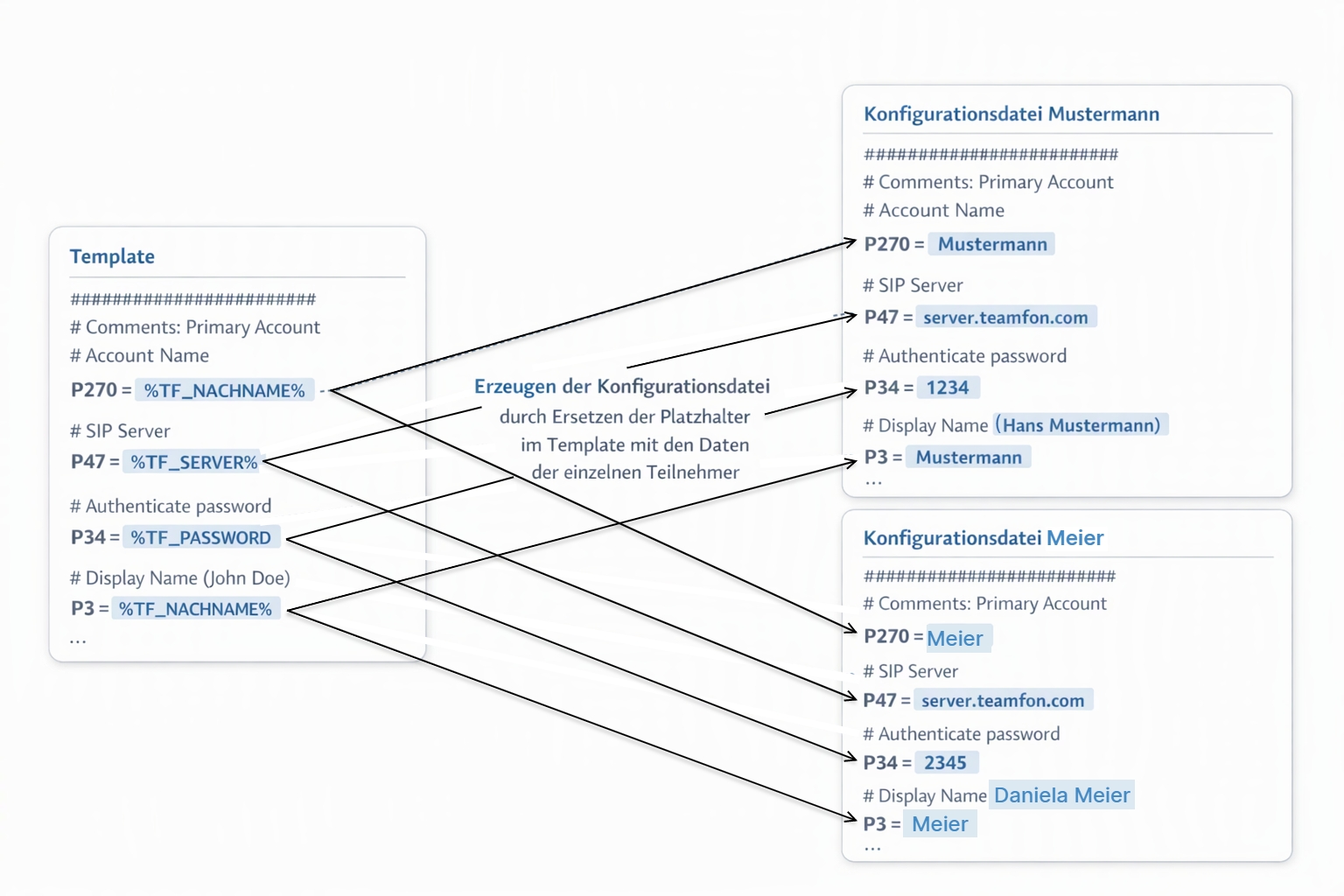
Kurzwahltasten
Jedes Telefon verfügt über eine bestimmte Anzahl von Kurzwahltasten. Die Anzahl der Kurzwahltasten wird bei der Konfiguration des Telefons beziehungsweise im Template festgelegt.
Um die Ausstattung der Telefone kunden- oder bereichsweit zu vereinheitlichen, können Kurzwahltasten durch den Kundenadministrator oder den Bereichsadministrator vorbelegt werden. Die Belegung ist hierarchisch organisiert: Auf Kundenebene festgelegte Kurzwahltasten können nicht durch eine Belegung auf Bereichsebene überschrieben werden. Ebenso können auf Bereichsebene festgelegte Kurzwahltasten nicht durch den einzelnen Teilnehmer überschrieben werden.
Das in der folgenden Abbildung dargestellte Endgerät verfügt beispielsweise über sieben Kurzwahltasten. Die ausgegrauten Tasten sind jeweils durch die übergeordnete Hierarchieebene belegt. Unter „Endgerät des Teilnehmers“ ist die endgültige Belegung der Kurzwahltasten dargestellt.
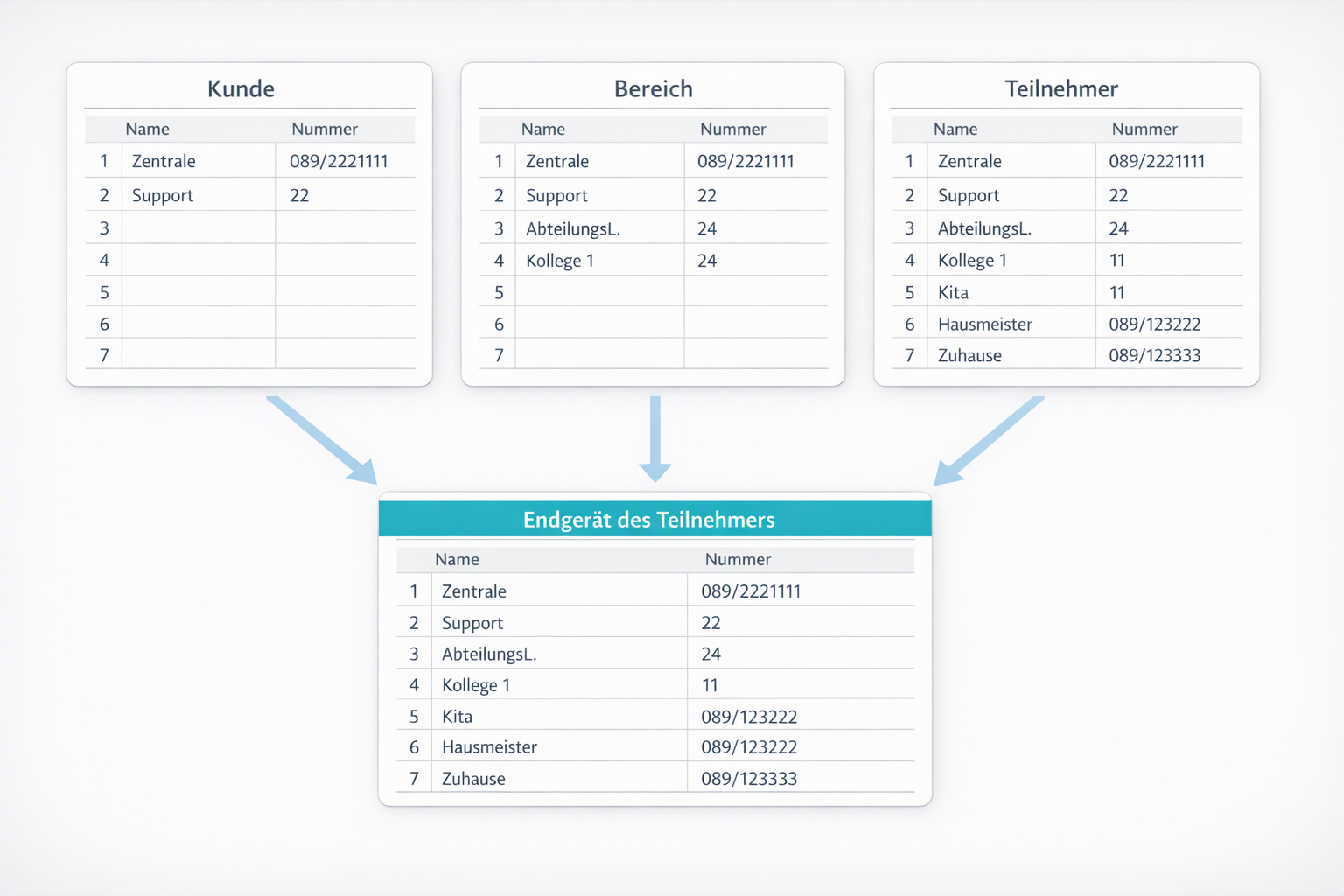
Durch diese hierarchische Anordnung kann es vorkommen, dass für einen Bereich oder einen Teilnehmer nur noch wenige bzw. keine Kurzwahltasten mehr zur Belegung zur Verfügung stehen, je nach Anzahl der Tasten des Endgeräts.
Telefon-Kurzwahltasten
Eingabe der Kurzwahltasten für Kunde:
Verwaltung - Telefone - Button "Telefon Kurzwahltasten" (unter der Telefonliste)
Eingabe der Kurzwahltasten für Bereich:
Einstellungen - Bereiche - Details-Icon- Popupmenu - "Telefon Kurzwahltasten"
Anmerkungen:
Kurzwahltasten, die vom Teilnehmer belegt wurden, können durch den Kunden oder den Bereich überschrieben werden.
Sie gehen aber nicht vollständig verloren; wenn die Kurzwahl beim Kunden bzw. Bereich wieder entfernt wird, erscheint wieder die ursprüngliche Vorbelegung des Teilnehmers.
PC-Phone und App-Kurzwahltasten
Telefonbücher
Die Telefonbücher sind in der Telefonanlage hierarchisch organisiert. Es gibt ein kundenweites, bereichsweites und persönliches Telefonbuch.
Auf das kundenweite Telefonbuch haben alle Teilnehmer eines Kunden Zugriff. Zusätzlich kann für jeden Bereich ein eigenes Telefonbuch angelegt werden, welches nur von den Teilnehmern dieses Bereichs genutzt werden kann. Jeder Teilnehmer kann sich noch ein persönliches Telefonbuch einrichten, auf das nur er selbst zugreifen kann.
Eine Übersicht zeigt die folgende Abbildung:
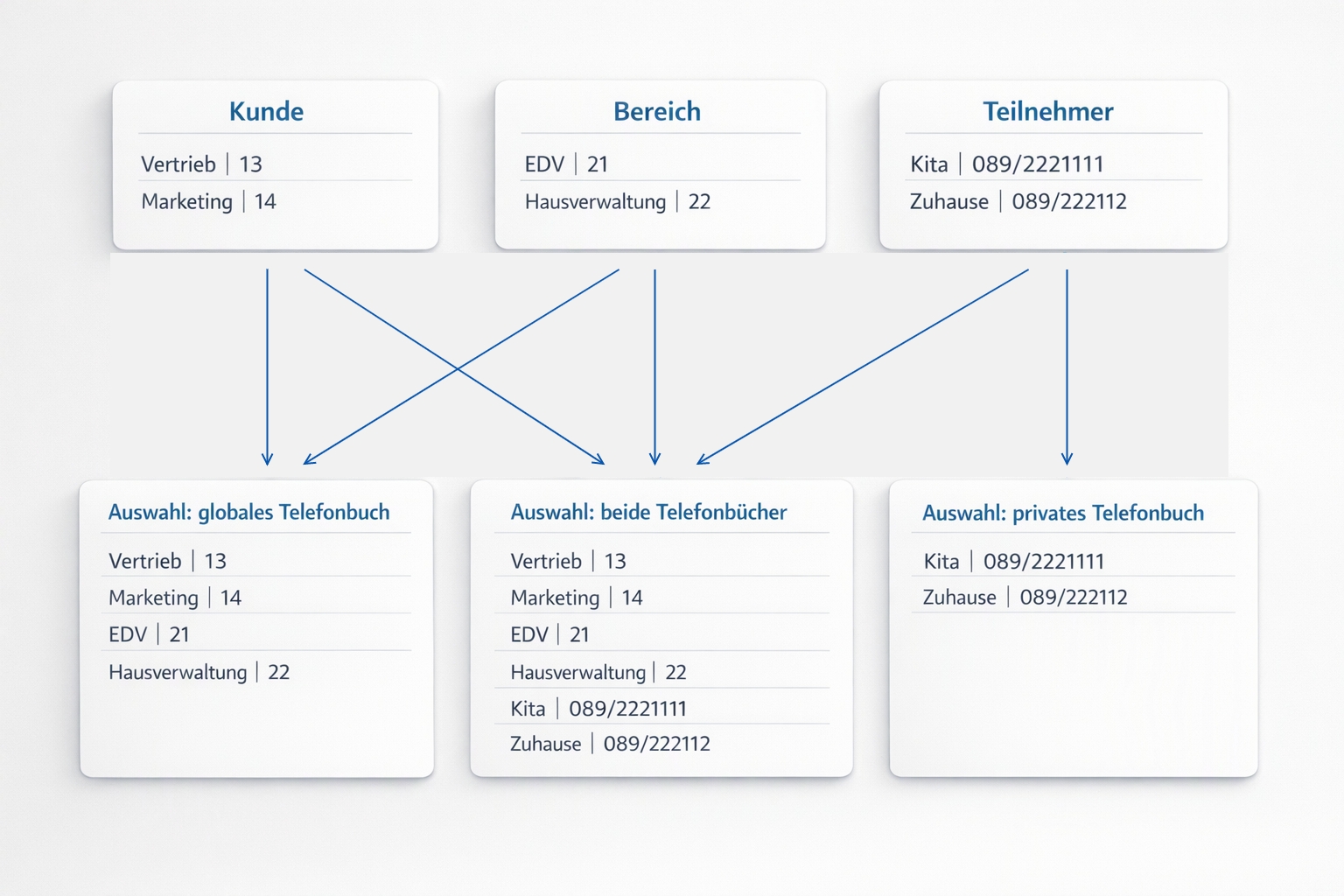
Je nach Auswahl in den Einstellungen des Teilnehmers werden ihm die entsprechenden Kontakte alphabetisch sortiert angezeigt.
Wählpläne
In einem Wählplan wird festgelegt, wie ein Anruf unter bestimmten Bedingungen verarbeitet werden muss. Für jede Nebenstelle können je nach Anforderung und Funktion unterschiedliche Wählpläne erforderlich sein. Eine Warteschleife im Call Center ist beispielsweise eine Nebenstelle mit einem sehr speziellen Wählplan.
Zugriffsrechte
Die Administration der Telefonanlage über die Weboberfläche kann von Benutzern mit unterschiedlichen Rechten vorgenommen werden. Ein Kundenadministrator steht in der Rechtehierarchie ganz oben und kann demnach alle anderen Benutzer wie Kundenadministratoren, Kundenoperatoren, Bereichsadministratoren und Bereichsoperatoren anlegen und verwalten.
Anmeldung
Die Administration erfolgt webbasiert mit einem Browser, getestet wurden aktuelle Versionen von Firefox, Chrome und Edge.
Über ein mehrstufiges und hierarchisches Rechtesystem werden den Benutzern die freigeschalteten Menüpunkte und Funktionen bereitgestellt.
Grundsätzlich existieren zwei Sichten auf die Telefonanlage:
- Die Benutzersicht erlaubt dem Anwender einer Nebenstelle, seine Konfiguration und Telefonate einzusehen und zu verwalten
- Die Administratorsicht dient dem verwaltenden Anwender, die Konfiguration für alle Nebenstellen durchzuführen.
In der Administratorsicht ist Folgendes möglich:
- Pflege von Kunden, Teilnehmern, Nebenstellen und Rufnummern
- Pflege der Telefone und Umleitungen
- Anzeige von Gesprächsübersichten
- Pflege der Warteschleifen einschließlich der Wählpläne
- Pflege der Wartemusik und Ansagen
- Pflege der Benutzerkennungen und Vergabe der Zugriffsrechte
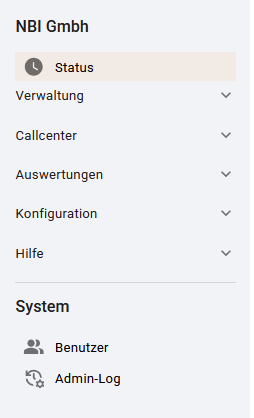
Die Beschreibung der Weboberfläche orientiert sich am linken Menü, das nach der Anmeldung angezeigt wird.
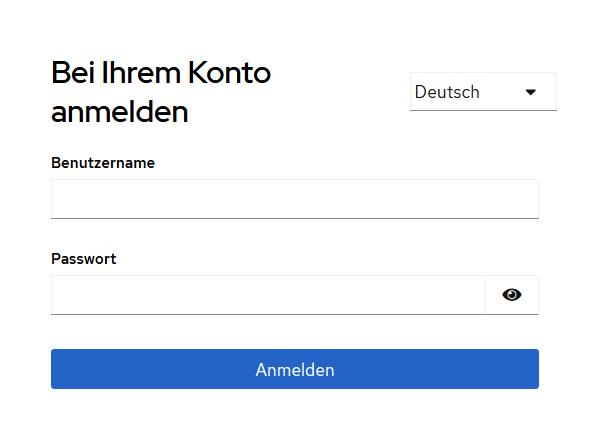
Melden Sie sich mit Ihrem Benutzernamen und Passwort an. Anschließend wird der Startbildschirm angezeigt.
In der Folge erscheint eine Kopfleiste mit konfigurierbaren Kundenlogo und auf der linken Seite das Auswahl Menü, die Auswahlen können ausgeklappt werden:
Status
Nach Auswahl eines Kunden zeigt der Menüpunkt Status eine Übersicht mit aktuellen Informationen zu diesem Kunden

Apps mit einem Push Token
Nutzer, welche die App TeamSIP 2Phone nutzen, werden in dieser Übersicht dargestellt:

- Teilnehmer: Name und Nummer des Teilnehmers, welcher die App nutzt.
- Account: Nutzerkennung, mit der sich die App registriert.
- Interne Nummer: die vom Teilnehmer verwendete interne Nummer.
- Smartphone: Hier ist die Kennung des Gerätes zu sehen, welches TeamSIP 2phone nutzt.
- Client Version: Verwendete App Version.
Aktive Clients
In dieser Ansicht werden die aktiven Clients der letzten 30 Tage angezeigt.
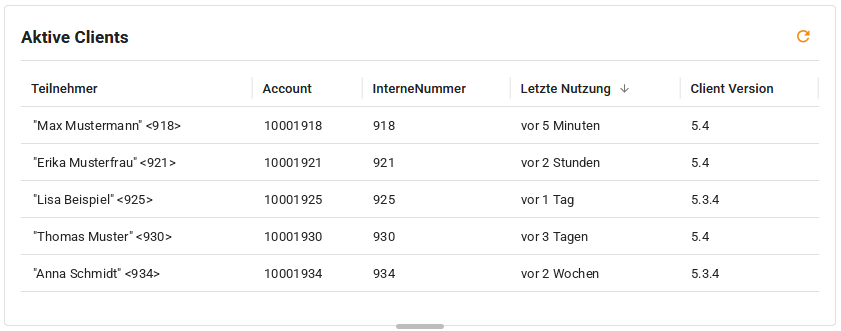
- Teilnehmer: Name und Nummer des aktiven Teilnehmers.
- Account: SIP-Kennung, mit der die Nutzung erfolgte.
- Interne Nummer: Interne Rufnummer des Teilnehmers.
- Letzte Nutzung: Zeitpunkt, zu dem die letzte Nutzung erfolgte.
- Client Version: Verwendete Client Version.
Geblockte IPs
In dieser Ansicht werden gesperrte IP-Adressen angezeigt, z. B. nach zu vielen Anmeldeversuchen in kurzer Zeit.
IP-Adressen, die auf der Whitelist stehen, sind mit „WHITELISTED“ gekennzeichnet.
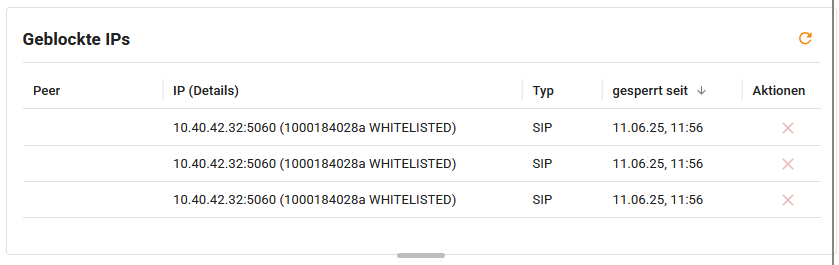
- Peer: Falls verfügbar, die Nutzerkennung des Gerätes.
- IP: IP Adresse, von der die Anmeldeversuche ausgingen und welche im System gesperrt wurde.
- Gesperrt seit: Zeitpunkt der Sperrung.
- Aktion: Hier kann ein Administrator die Sperre im System löschen.
Letzte Telefon-Konfigurationen
Telefone laden ihre Konfiguration vom System herunter. Jeder dieser Abrufe wird in der Liste aufgeführt.
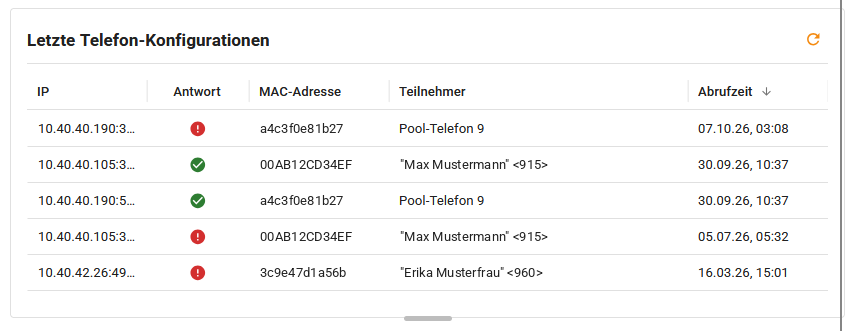
- IP: Adresse, von der aus die Abfrage an das System gerichtet wurde.
- Antwort: Zeigt den HTTP-Statuscode des letzten Abrufs an, z. B. 200 für „erfolgreich geladen“ oder 404 für „nicht gefunden“. Fährt man mit der Maus über das Symbol, wird der jeweilige Status angezeigt.
- MAC-Adresse: MAC-Adresse des Geräts.
- Teilnehmer: Name des Teilnehmers, dem dieses Gerät zugeordnet ist.
- Abrufzeit: Zeitpunkt, zu welchem die Abfrage des Endgerätes erfolgte.
Verwaltung
Teilnehmer
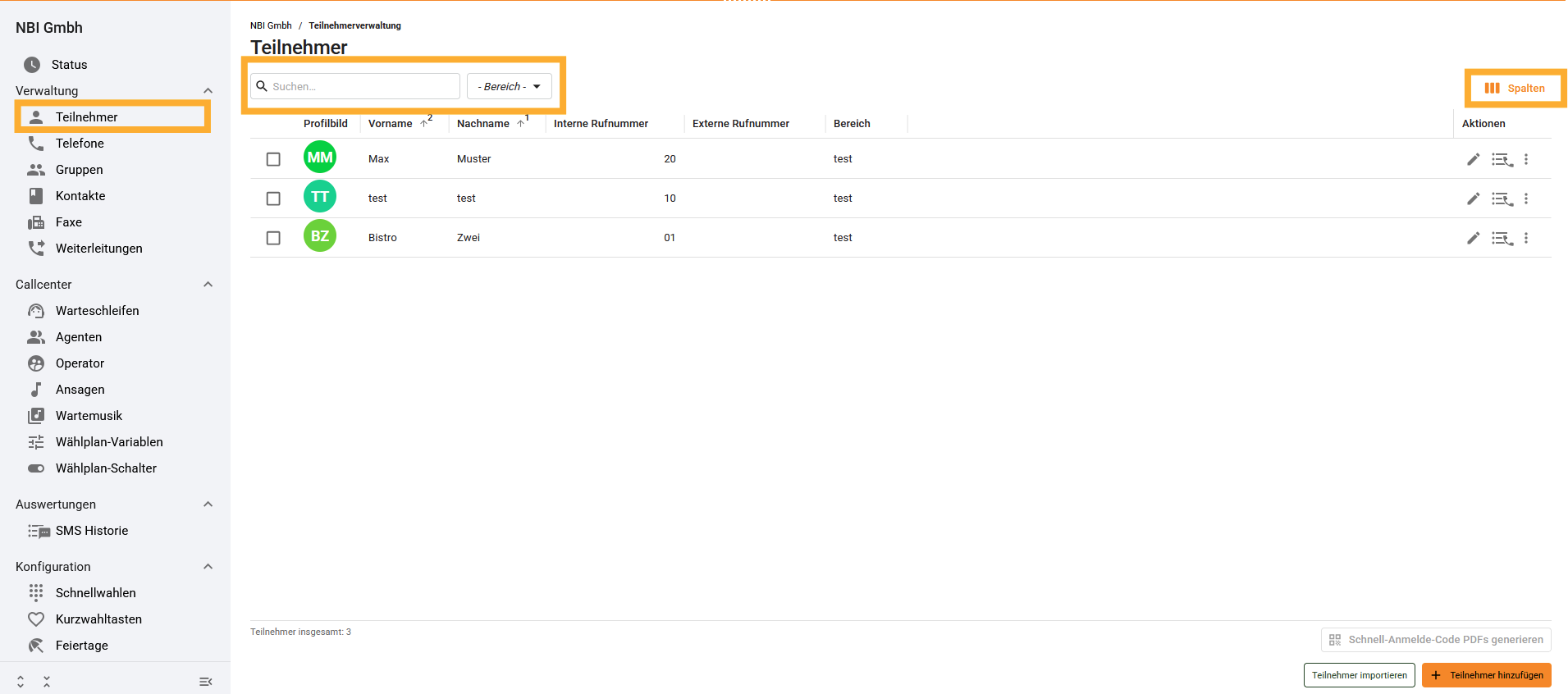
Hier öffnet sich eine Übersicht über alle dem Kunden zugeordneten Teilnehmer. Die Teilnehmer können mittels einer Bereichsauswahl sowie über eine Suchmaske und Spaltenauswahl sortiert und gesucht werden.
Teilnehmer hinzufügen
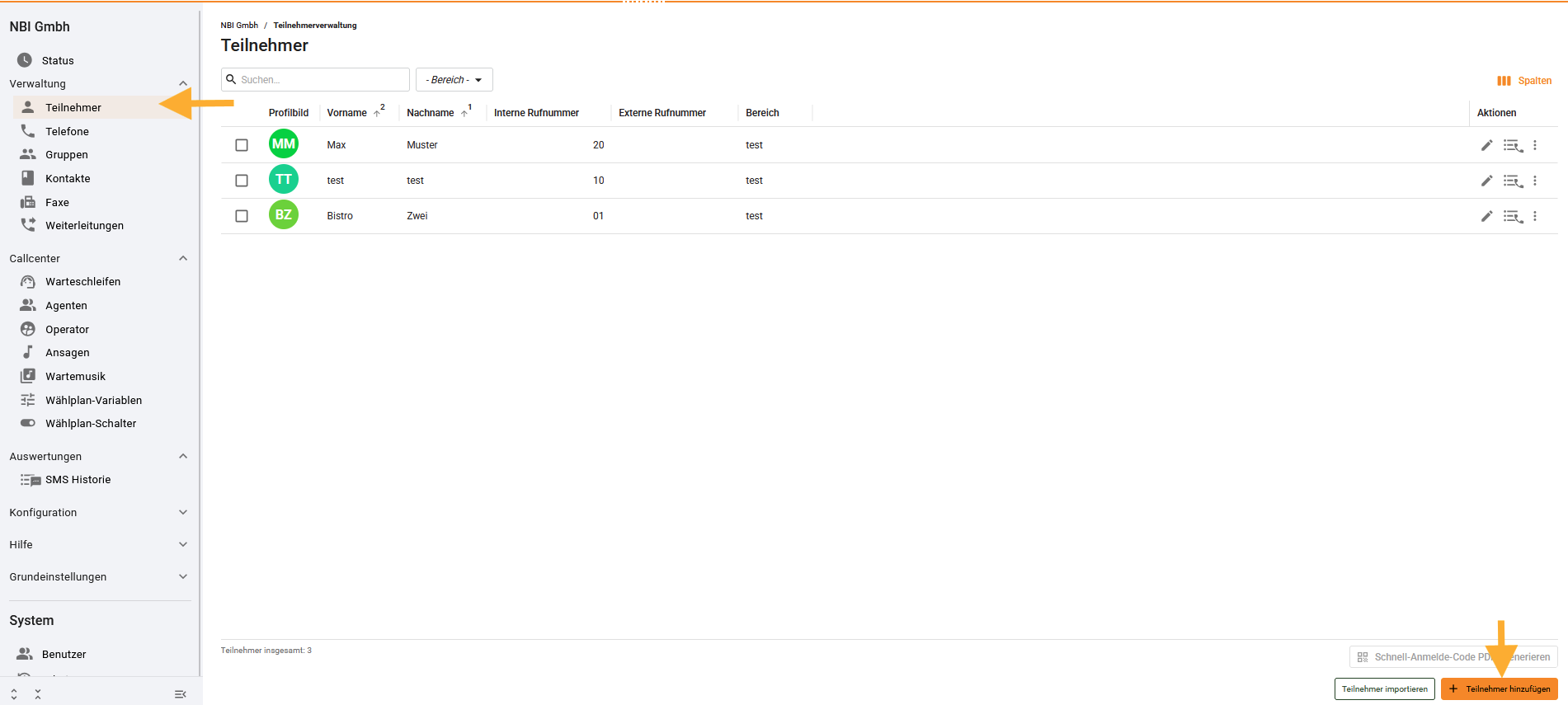
Hier können mittels Datenimport oder manuellem Ergänzen neue Teilnehmer hinzugefügt werden.
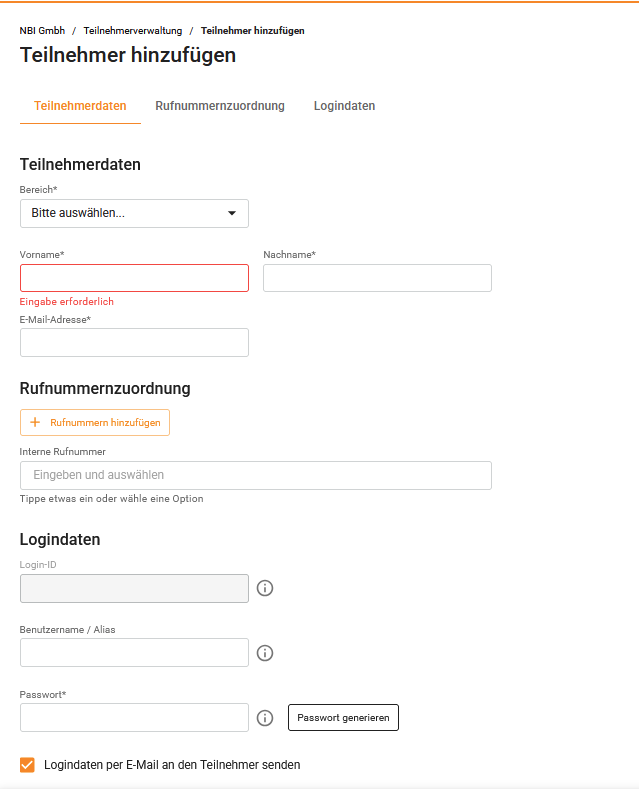
Im Bereich "Teilnehmer hinzufügen" müssen ein Bereich ausgewählt, Vor- und Nachname, eine E-Mail Adresse, eine interne Rufnummer sowie Logindaten festgelegt werden. Eine externe Rufnummer zuzuweisen ist Optional.
Teilnehmer importieren
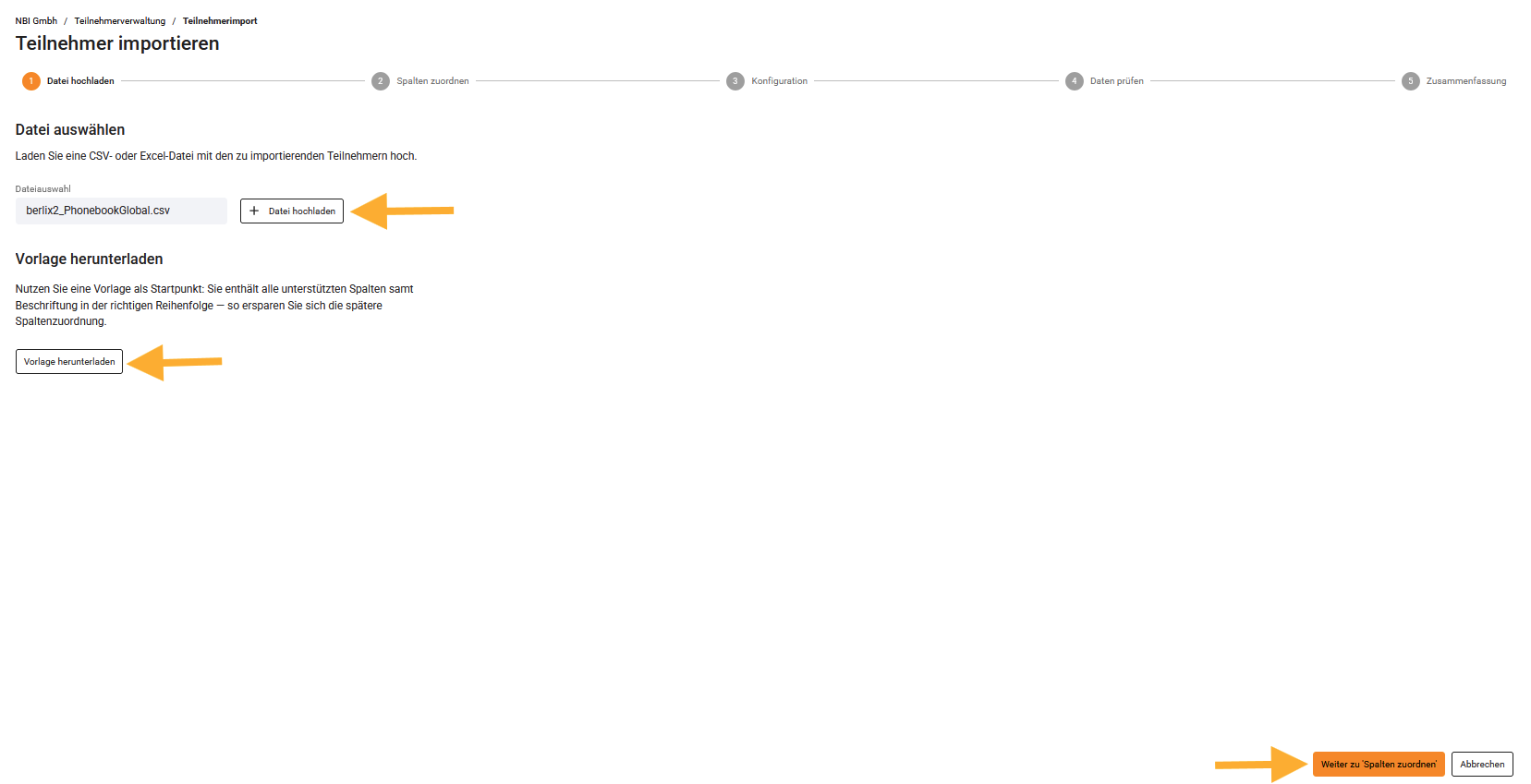
Über die Schaltfläche „Teilnehmer importieren“ gelangen Sie zu einem Setup, das Sie schrittweise durch den Importprozess führt.
Hier haben Sie auch die Möglichkeit, Vorlagen für CSV- oder Excel-Dateien herunterzuladen.
Die fertig ausgefüllte Datei können Sie anschließend über die Schaltfläche „Datei hochladen“ hinzufügen.
Spalten zuordnen
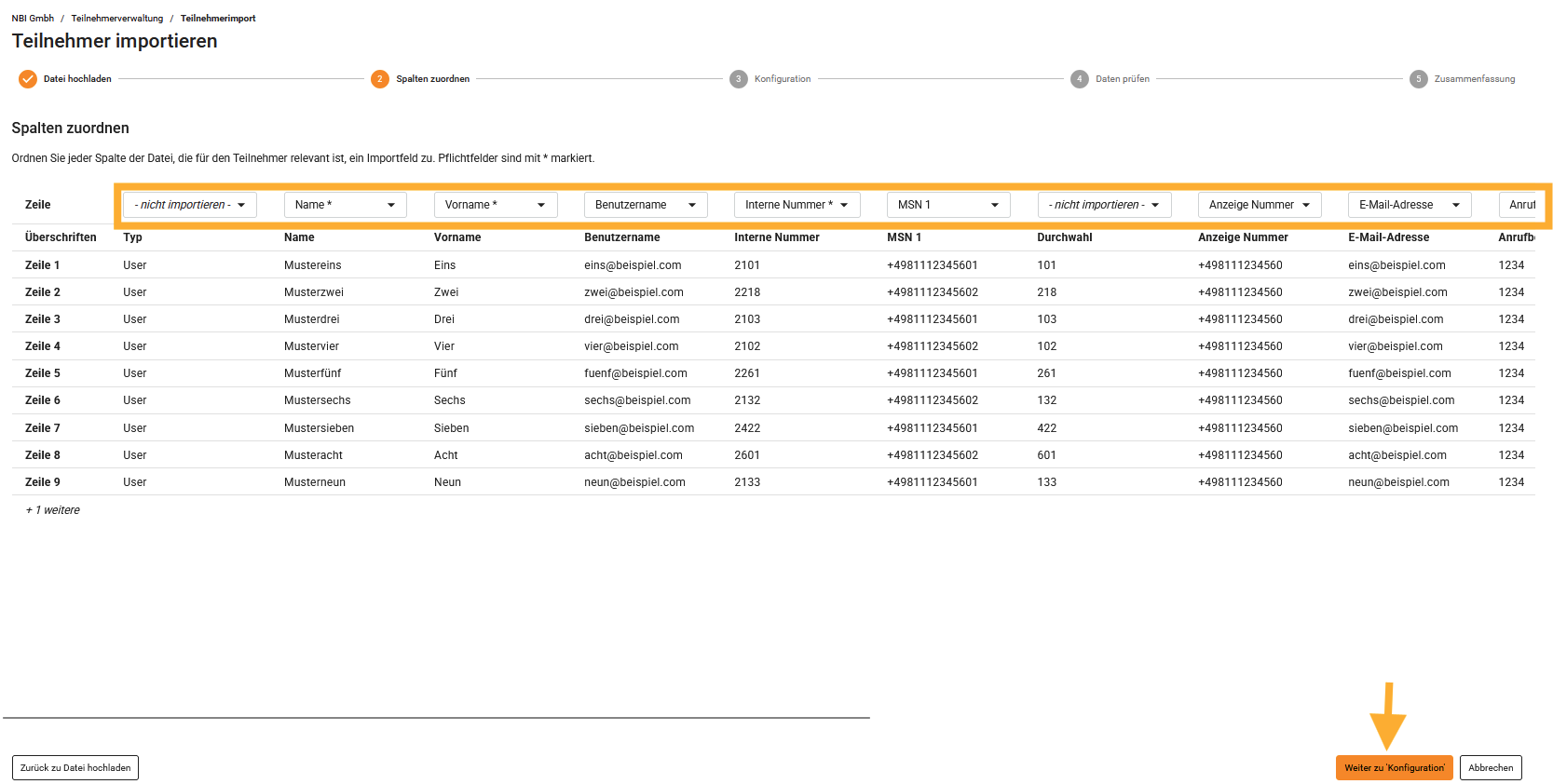
Anschließend gelangen Sie zu einer Übersicht der zu importierenden Daten. Dort können Sie die Details überprüfen und mithilfe des Dropdown-Menüs die korrekte Bezeichnung für jede Spalte auswählen. Mit der Option „Nicht importieren“ können Sie einzelne Spalten vom Import ausschließen.
Konfiguration
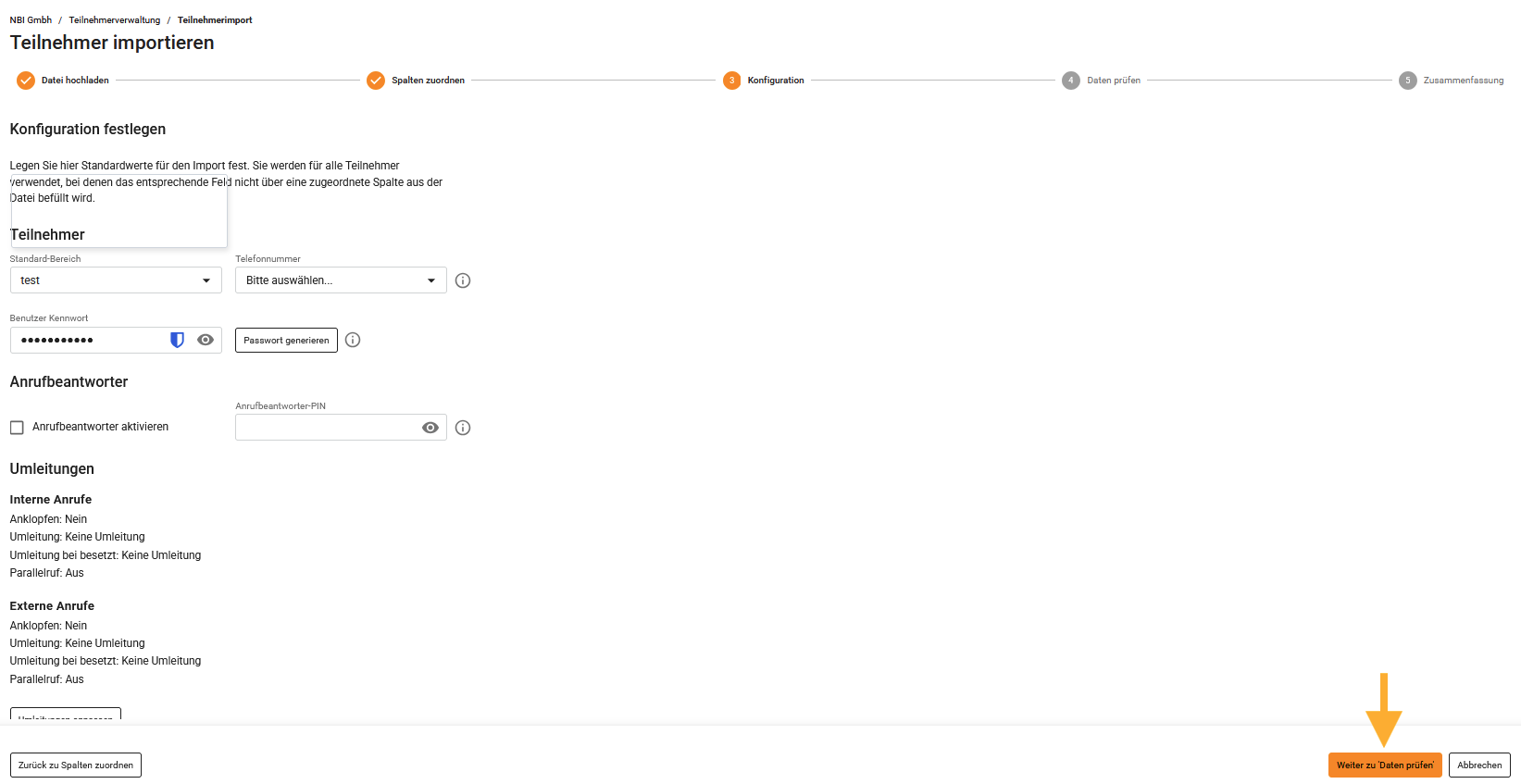
Hier können Standardwerte für den Import festgelegt werden, die für alle Teilnehmer gelten.
Dazu gehören unter anderem:
- Teilnehmer: Auswahl des Bereichs und der Telefonnummer sowie optional die Vergabe eines Benutzerkennworts.
- Anrufbeantworter: Der Anrufbeantworter kann aktiviert und mit einer PIN versehen werden. Eine PIN ist nur für Teilnehmer erforderlich, denen beim Import kein Kennwort zugewiesen wurde.
- Umleitungen: Umleitungen können für die Optionen Anklopfen, Umleitung, Umleitung bei Besetzt und Parallelruf festgelegt werden.
- Wählplan-Templates: Diese Templates steuern die Anruflogik der importierten Teilnehmer. Änderungen sollten nur von Personen mit entsprechenden Kenntnissen vorgenommen werden. Andernfalls sollten die vorbelegten Standardwerte verwendet werden.

Daten prüfen
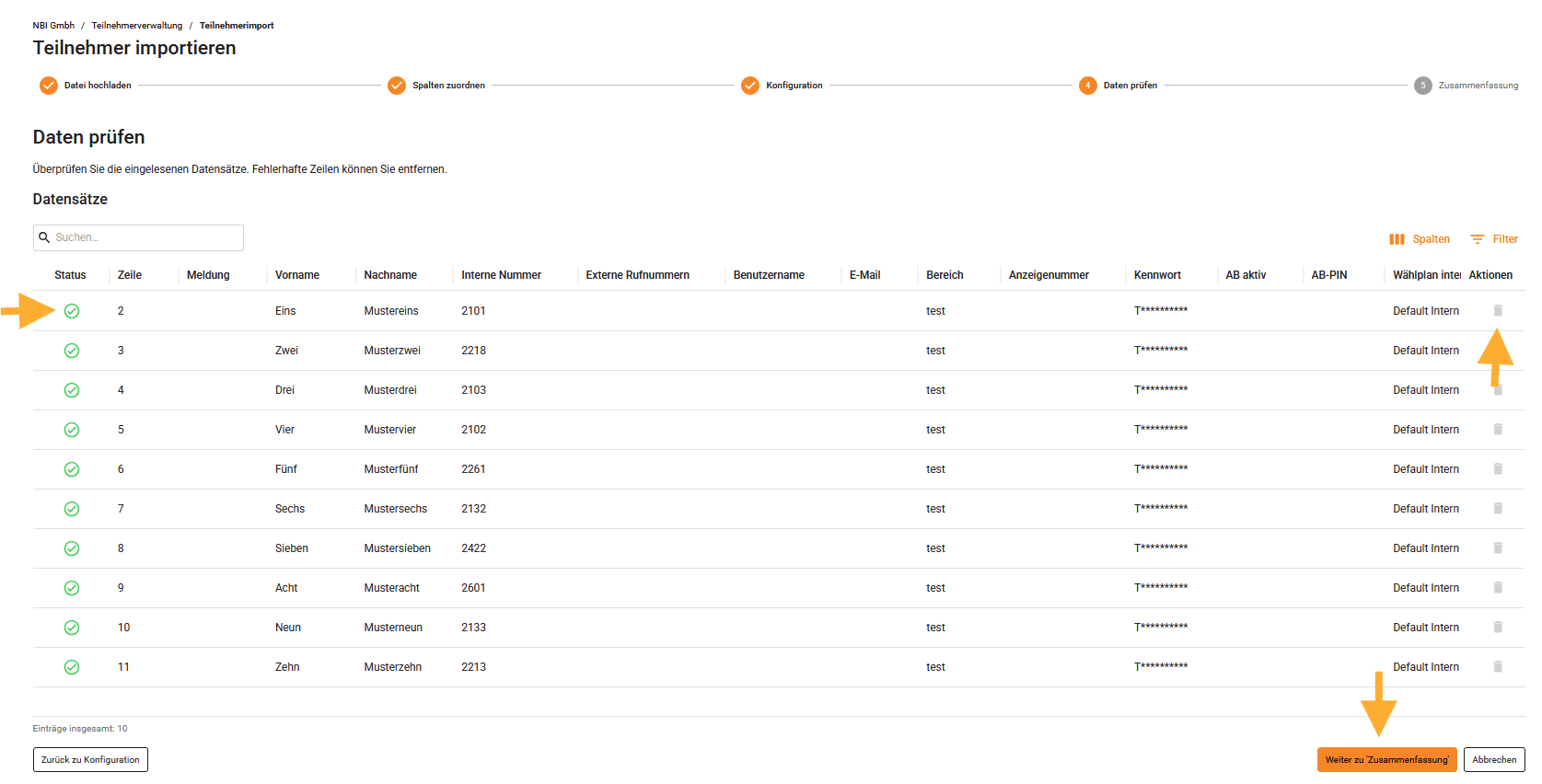
In diesem Schritt werden gegebenenfalls Fehler angezeigt. In diesem Fall müssen Sie auf „Abbrechen“ klicken, den Datensatz korrigieren und anschließend erneut hochladen.
Wenn alle Einträge stimmig sind, werden sie mit einem grünen Häkchen gekennzeichnet.
Wenn Sie einen Teilnehmer nicht übernehmen möchten, können Sie ihn in diesem Schritt über „Aktion > Entfernen“ aus der Liste entfernen.
Wenn alle Angaben korrekt sind, gelangen Sie über „Weiter zur Zusammenfassung“ zum letzten Schritt.
Zusammenfassung
Hier erhalten Sie eine Zusammenfassung aller eingegebenen Informationen und der Konfiguration für jeden Teilnehmer.
In diesem Schritt sind keine Anpassungen mehr möglich.
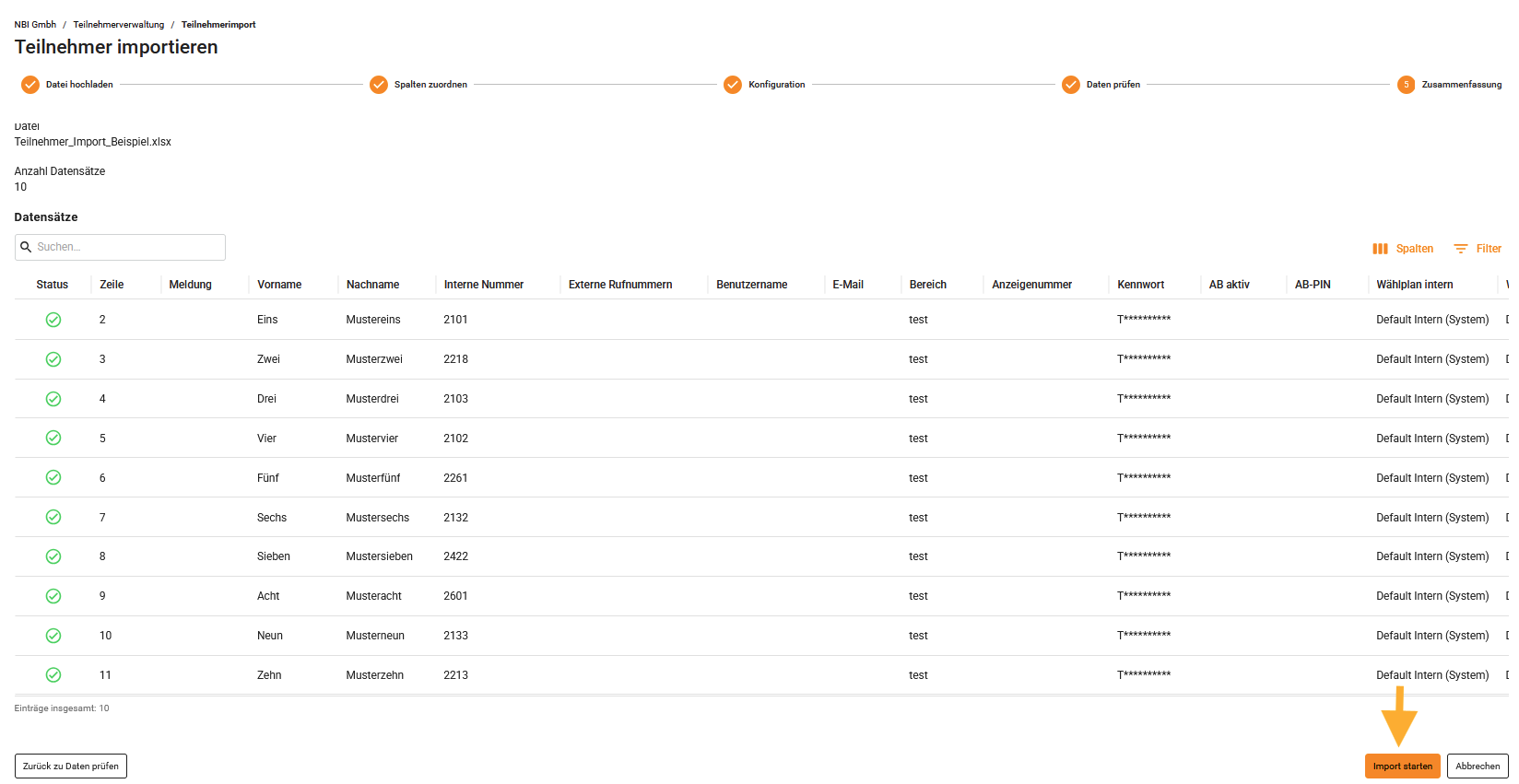
Mit dem Button „Import starten“ werden die Teilnehmer dem Kunden hinzugefügt.
Schnellanmeldecode
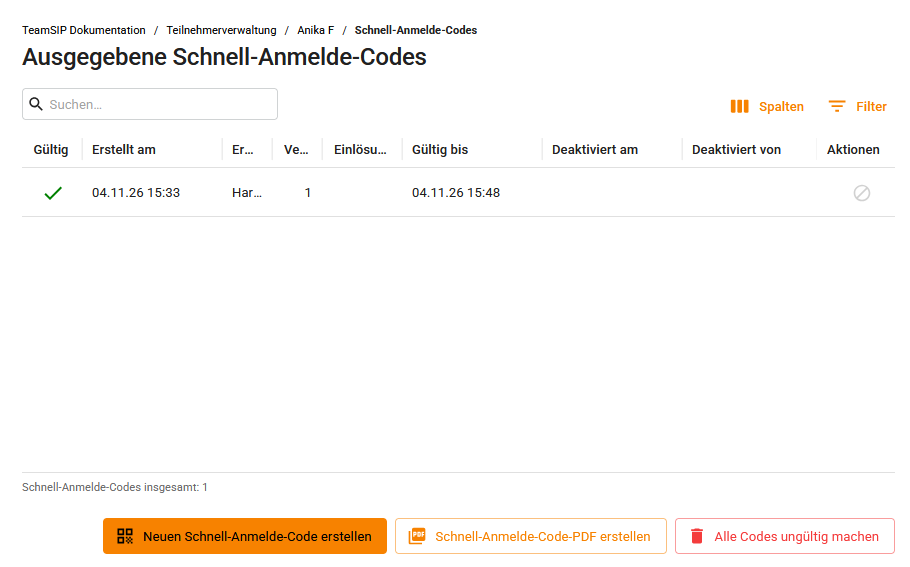
Klicken Sie in der Teilnehmerübersicht in der Spalte Aktionen auf das Symbol ⋮ (drei Punkte) des gewünschten Teilnehmers. Wählen Sie im geöffneten Menü den Eintrag Schnell-Anmelde-Codes anzeigen, um Schnell-Anmelde-Codes für den Teilnehmer zu erzeugen oder zu verwalten.
Profilbild setzten
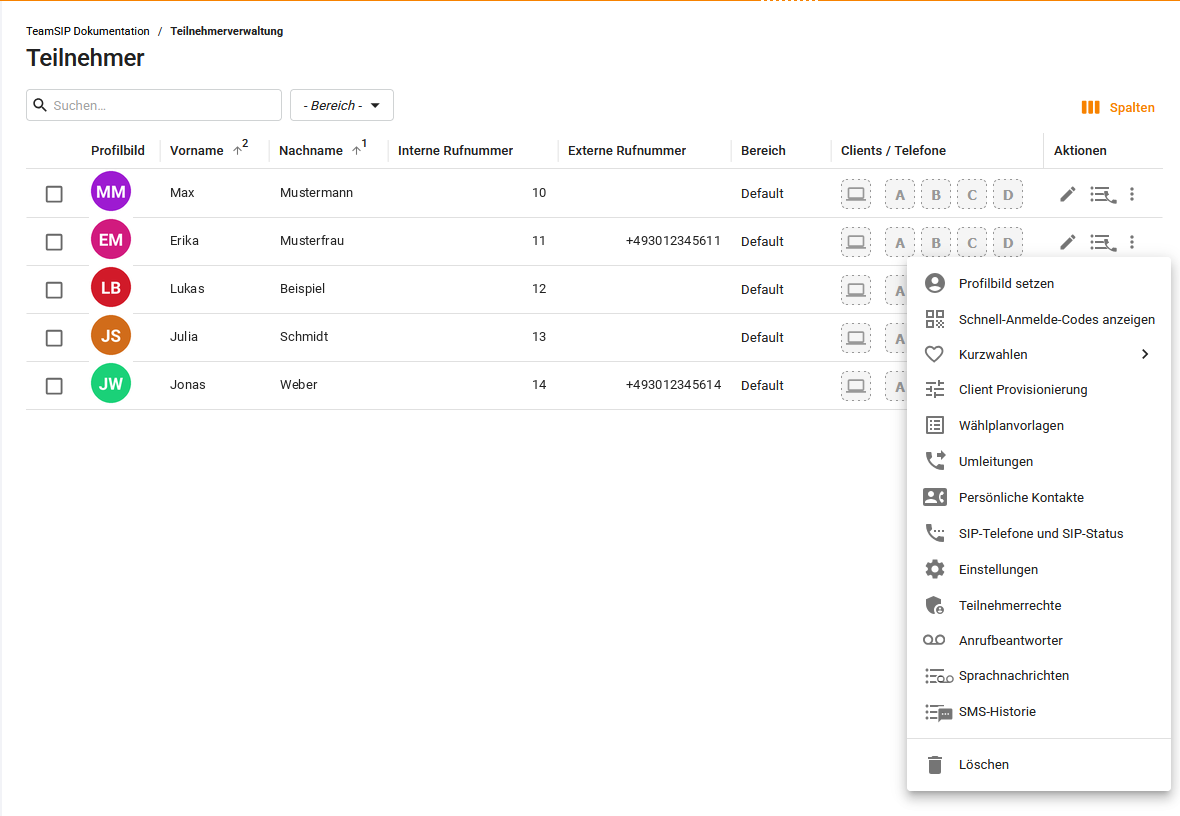
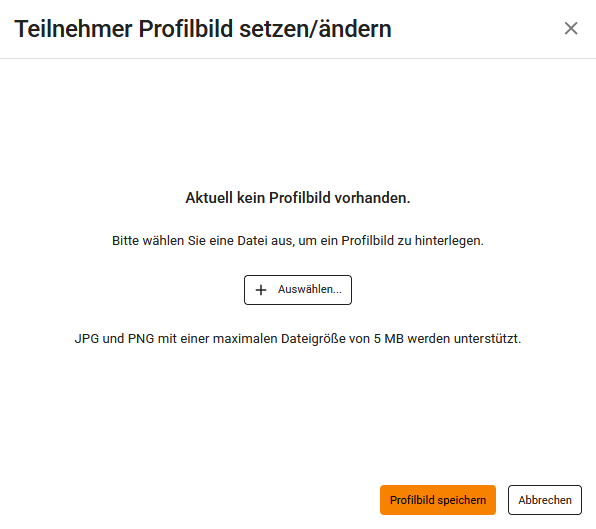
Klicken Sie in der Teilnehmerübersicht in der Spalte Aktionen auf das Symbol ⋮ (drei Punkte) des gewünschten Teilnehmers. Wählen Sie im geöffneten Menü den Eintrag Profilbild setzen, um ein individuelles Profilbild für den Teilnehmer hochzuladen.
Telefone
Überblick
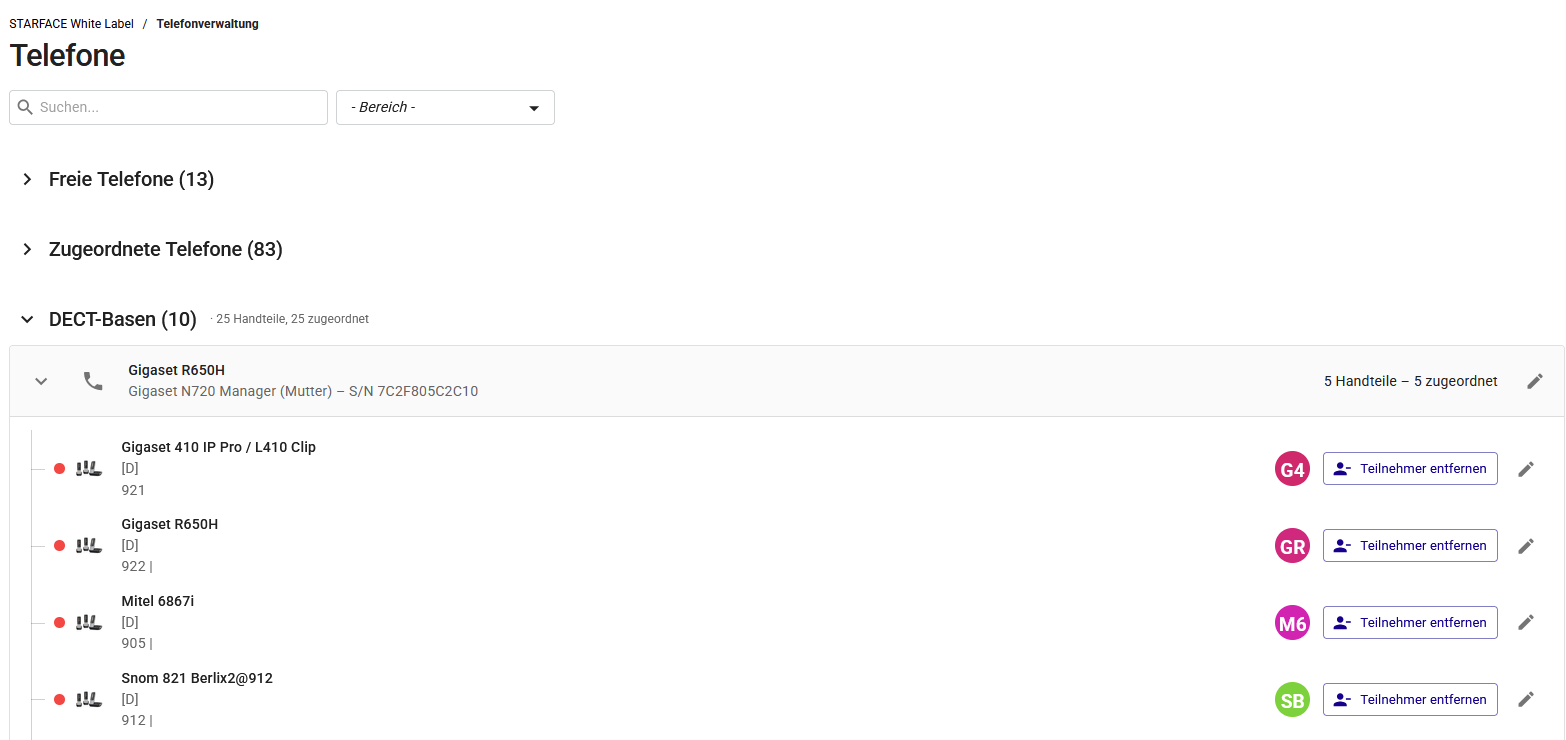
Unter Verwaltung > Telefone verwalten Sie alle Endgeräte eines Kunden: Tischtelefone, DECT-Basen mit Handteilen und ATA-Adapter. Hier können Sie Geräte anlegen, Teilnehmern zuordnen und die Provisionierung neu laden.
Jeder Teilnehmer kann bis zu vier SIP-Telefone konfigurieren, die über seine Telefonnummer erreichbar sind. Die Telefone werden eindeutig identifiziert, indem die Buchstaben a, b, c oder d an die interne Nummer des Teilnehmers angehängt werden.
Beim Öffnen der Übersicht sind alle Sektionen eingeklappt. Durch einen Klick auf den jeweiligen Sektionsnamen können Sie eine Sektion aufklappen. Hinter dem Sektionsnamen „Basen“ wird zusätzlich eine Kurzinfo angezeigt, z. B. „6 Handteile, 4 zugeordnet“.
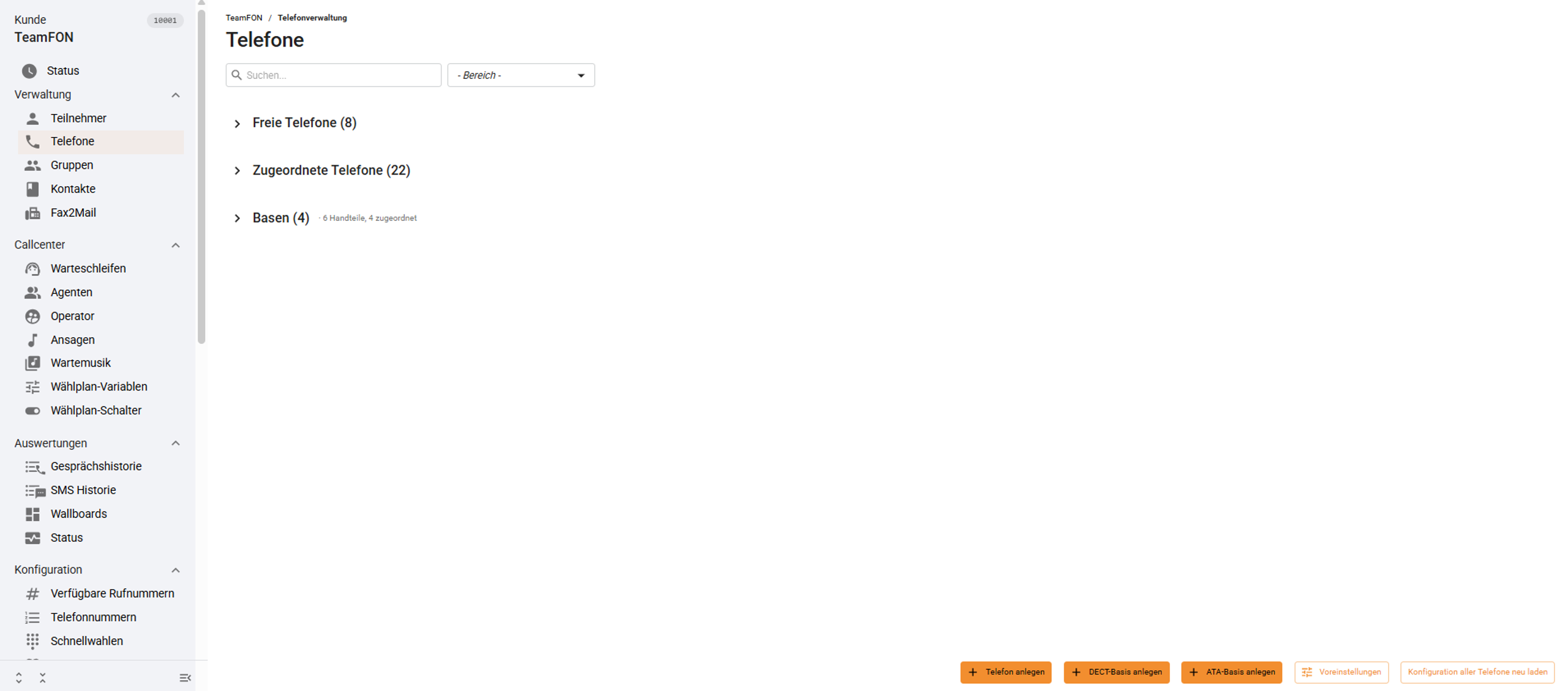
Gesamtansicht: links die Navigation mit dem Menüpunkt Telefone unter Verwaltung, in der Mitte Suche, Bereichsfilter und die drei Sektionen, unten rechts die Aktionsleiste.
Die Seite besteht aus vier Bereichen:
Bereich | Funktion |
Suchfeld | Freitextsuche über Gerätenamen, Teilnehmer, Rufnummer, interne Nummer, Modell, Seriennummer und MAC-Adresse |
Auswahl – Bereich | Filtert die Liste auf einen Bereich (z.B. einen Standort) |
Drei aufklappbare Sektionen | Freie Telefone (Pool Telefone), Zugeordnete Telefone, Basen – jeweils mit Anzahl in Klammern |
Aktionsleiste (unten rechts) | Telefon anlegen, DECT-Basis anlegen, ATA-Basis anlegen, Voreinstellungen, Konfiguration aller Telefone neu laden |
Freie Telefone
Freie Telefone sind angelegte Geräte ohne Teilnehmer bzw. Geräte die über die Hotdesking Funktion abgemeldet wurden. Sie klingeln nicht und können keine Gespräche führen, bis sie einem Teilnehmer zugeordnet werden.
Die Hotdesking Funktion ist über die Kurzwahl *49 möglich.
Freie Geräte, die zu einer Basis gehören, stehen in einem eigenen Block mit Rahmen. Die Überschrift nennt Basisname z. B. POOL-10001915C – POOL (DECT-Basis) oder TEST – TEST (ATA, Patton 4112).
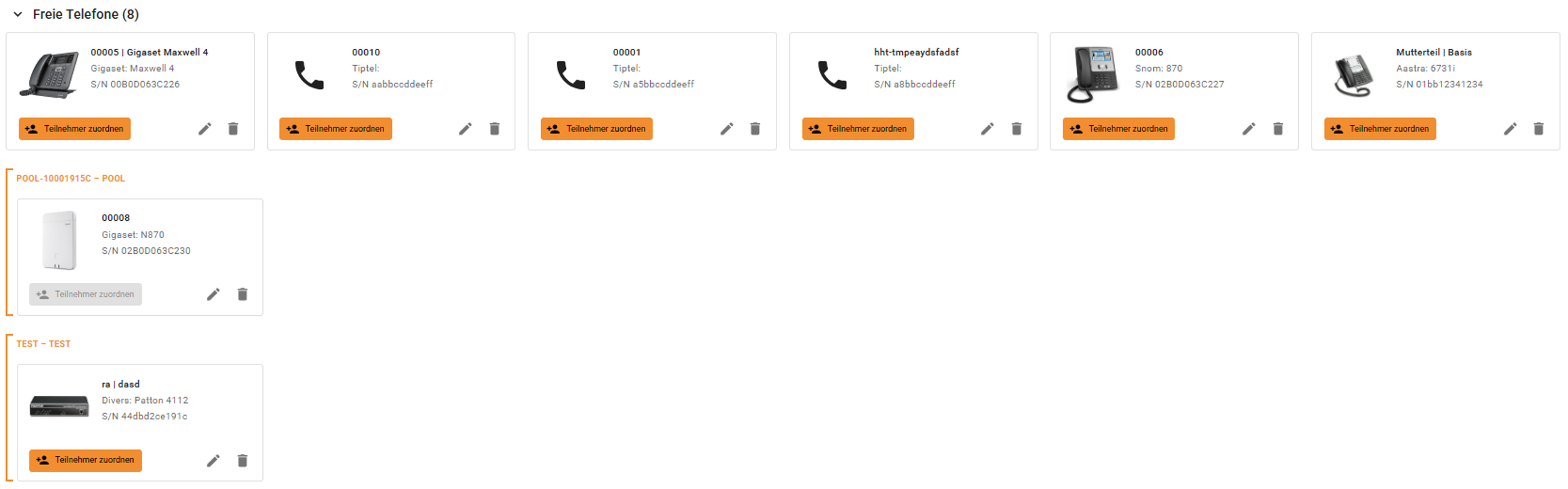
Durch den Button "Teilnehmer zuordnen" können Sie das jeweilige Gerät einem Teilnehmer oder einem Fax2Mail-Konto zurodnen. Unter dem Reiter SIP Status sehen Sie die freien A/B/C/D Accounts.
In der Suche können Sie nach dem Vornamen, Nachnamen oder der internen Nummer suchen.
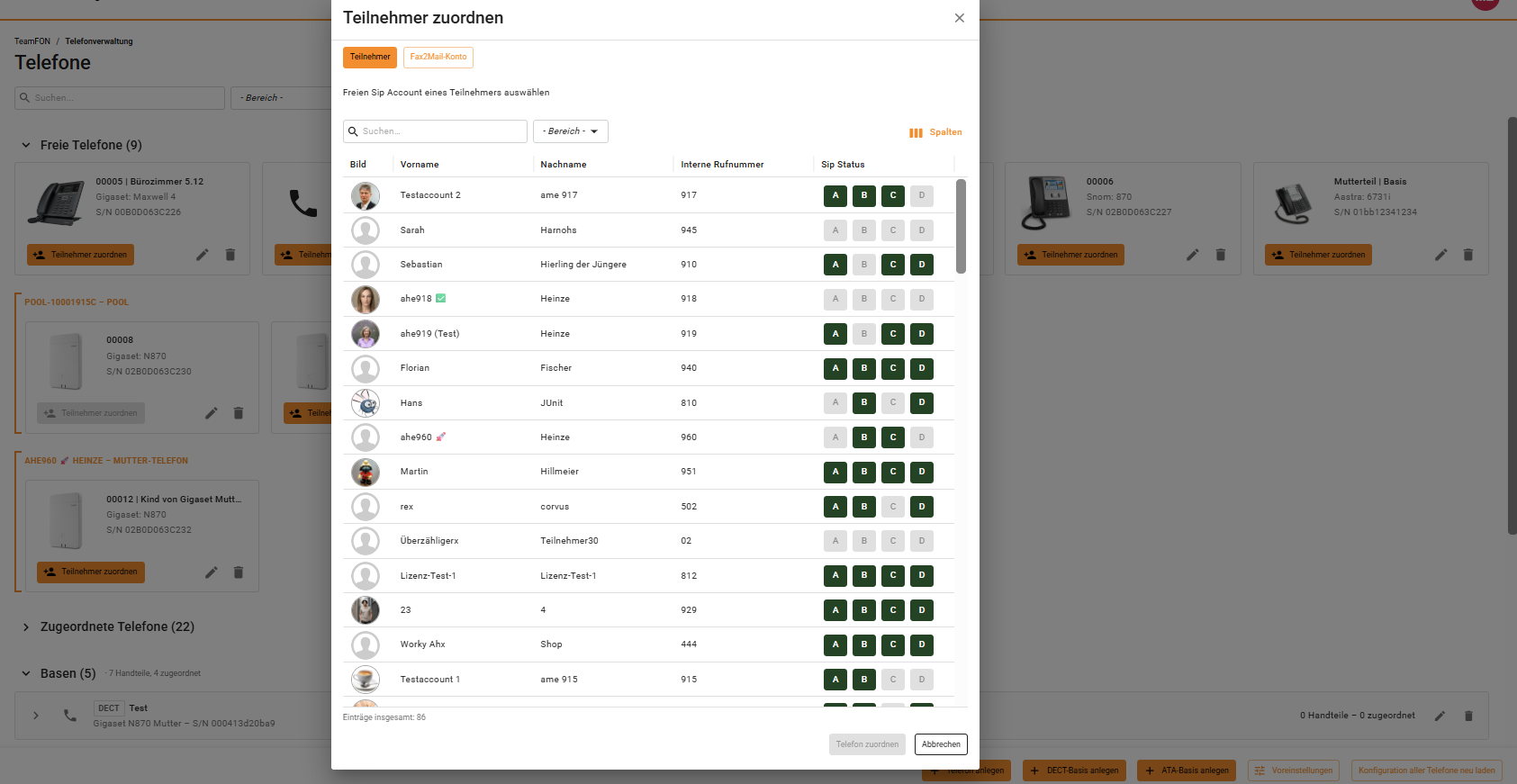
Aufbau einer Karte:
Element | Bedeutung |
Gerätebild | Modellfoto; generisches Hörer-Symbol, wenn kein Bild hinterleg ist |
Erste Zeile | Pool Kennung und Beschreibung, z.B. „00005“ | Bürozimmer 5.12 |
Zweite Zeile | Hersteller: Modell, z.B. „Gigaset: Maxwell 4“, „Snom: 870“ etc. |
S/N | Seriennummer bzw. MAC-Adresse |
Teilnehmer zuordnen | Verknüpft das Gerät mit einem Teilnehmer. Das Gerät wandert danach in „Zugeordnete Telefone“ |
Stift-Symbol | Gerät bearbeiten (Name. Beschreibung, Ortsvorwahl, Telefontemplate) |
Papierkorb-Symbol | Gerät vom System löschen |
Zugeordnete Telefone
Hier stehen alle Geräte, die einem Teilnehmer zugeordnet sind – im Beispiel 22 Geräte. Jede Karte zeigt auf einen Blick Modell, Teilnehmer, Durchwahl und Registrierungsstatus.
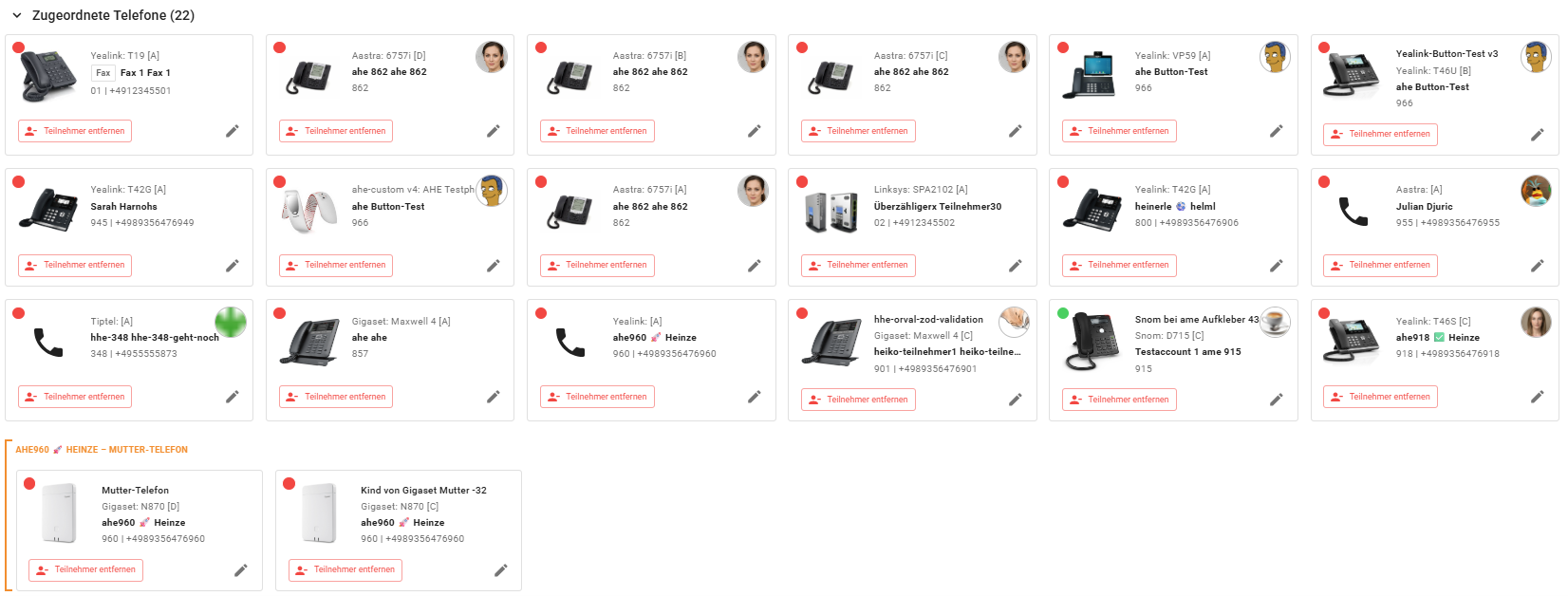
Aufbau einer Karte
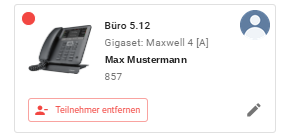
Element | Bedeutung |
|---|---|
Statuspunkt (oben links) | Grün = Gerät ist registriert/online · Rot = nicht registriert/offline |
Erste Zeile | Beschreibung des Gerätes, z.B. "Büro 5.12" |
Zweite Zeile | Hersteller, Modell und A/B/C/D Account, z. B. „Gigaset Maxwell 4 [A]“ |
Fette Zeile | Name des zugeordneten Teilnehmers |
Letzte Zeile | Interne Durchwahl |
Avatar (oben rechts) | Profilbild des Teilnehmers, sofern hinterlegt |
Teilnehmer entfernen | Löst die Zuordnung; das Gerät wandert zurück zu „Freie Telefone“ |
Stift-Symbol | Gerät bearbeiten - Name, Beschreibung, Ortsvorwahl und Telefontemplate |
Zugeordnete Geräte haben keinen Papierkorb. Um ein Gerät zu löschen, entfernen Sie zuerst den Teilnehmer und löschen es dann unter „Freie Telefone“.
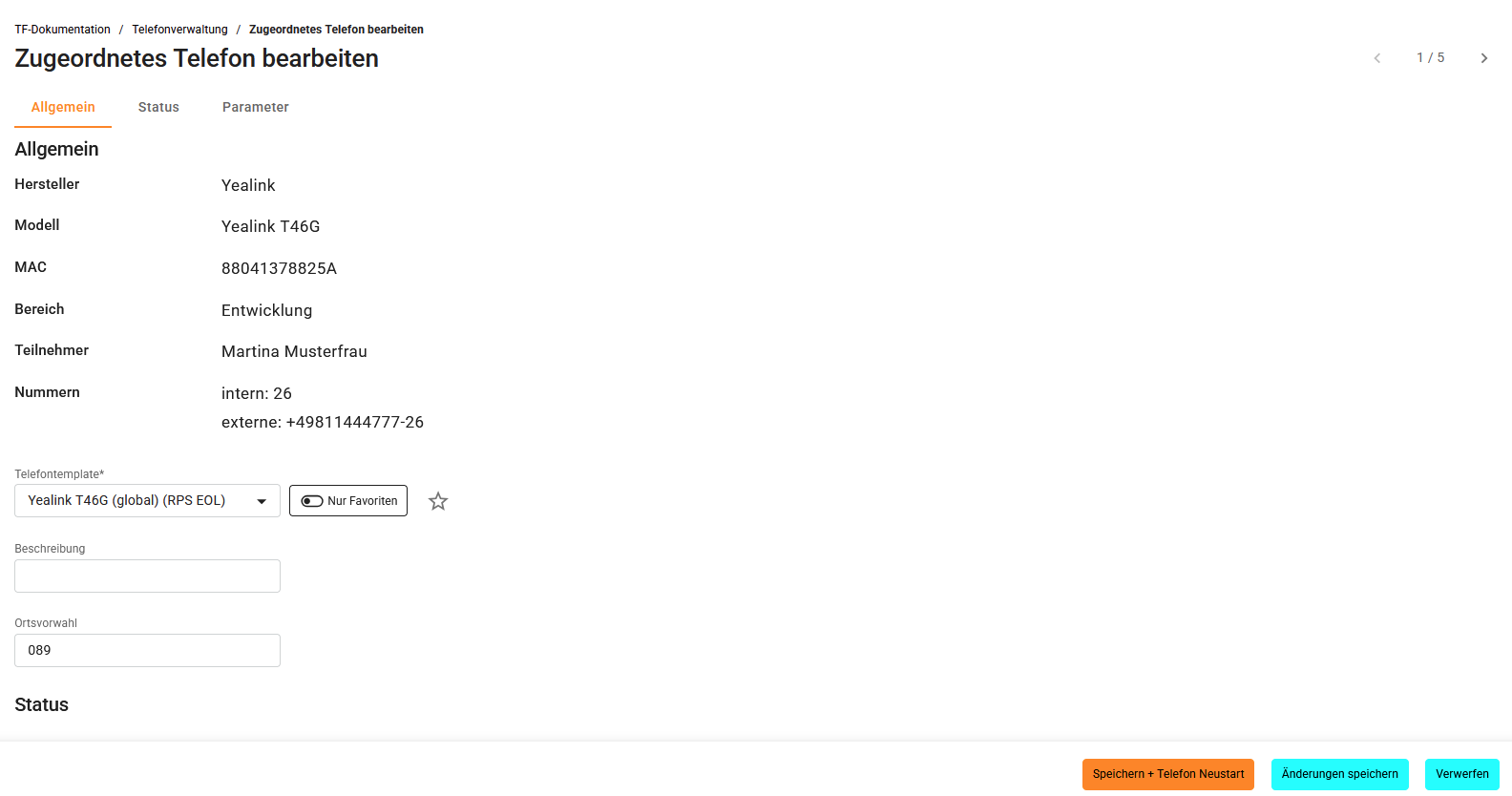
Folgende Informationen werden bereitgestellt:
- Allgemeine Informationen: beispielsweise Hersteller und Teilnehmername
- Status
- Provisionierung
- Statusmeldung
- Teilnehmer: Nutzerkennung des registrierten Endgeräts
- Erhalten von: SIP-URI dieser Registrierung, meist mit einem Hinweis auf die Absender-IP-Adresse
- Endgerät: Gerätekennung, meist einschließlich des Firmwarestands des Geräts
- Verfallsdatum: Zeitpunkt, zu dem die Registrierung erlischt, sofern keine weitere Registrierung erfolgt
Vorgenommene Veränderungen können gespeichert werden. Um Veränderungen zu integrieren muss "Speichern + Telefon Neustart" gedrückt werden.
Basen
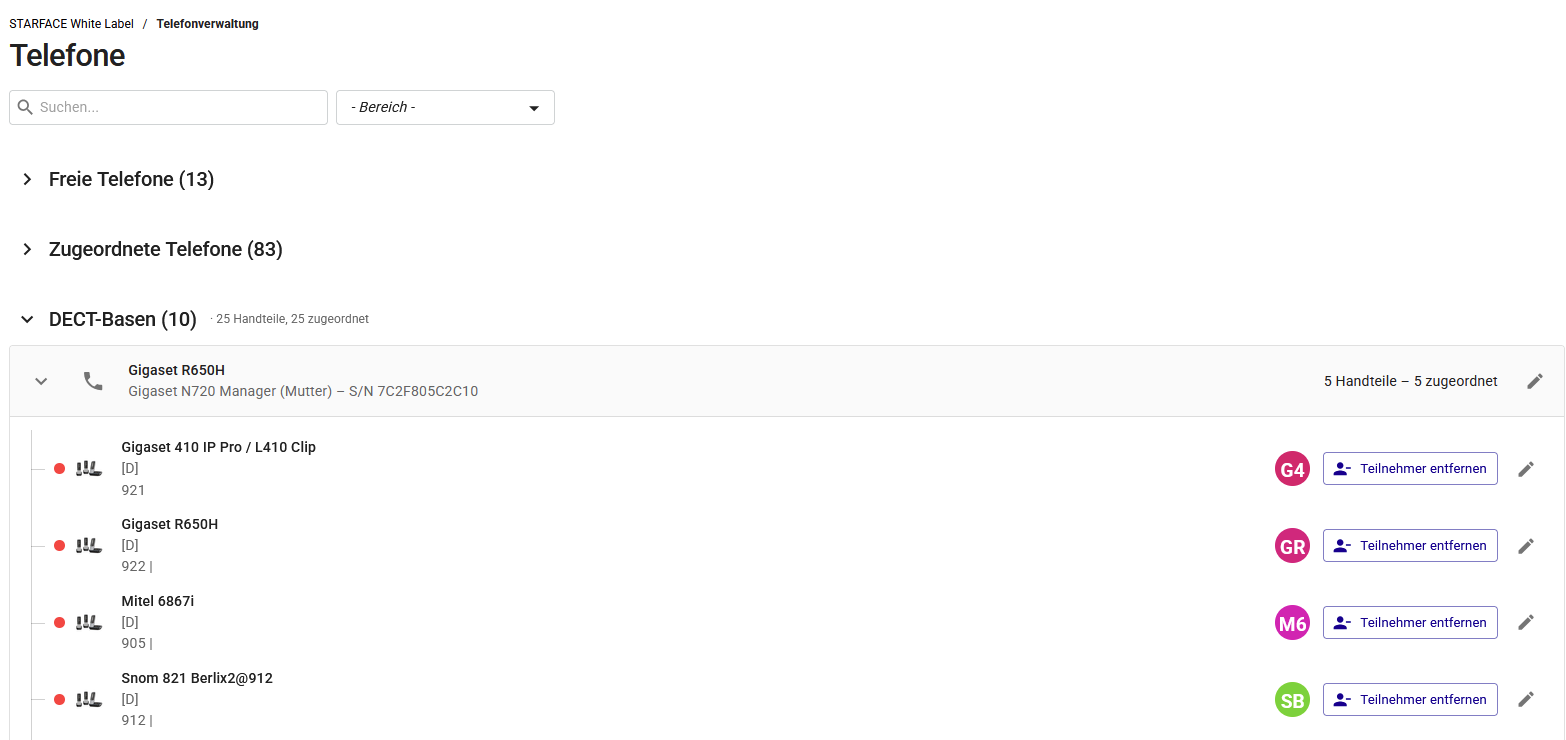
Vorgenommene Veränderungen können gespeichert werden. Um Veränderungen zu integrieren sollte "Speichern + Telefon Neustart" gedrückt werden.
Umleitungen
Umleitungen finden Sie unter Verwaltung → Teilnehmer → Weitere Aktionen (Symbol mit 3 Punkten) → Umleitungen
Hier können Sie für einzelne Teilnehmer interne und externe Rufumleitungen einrichten und aktivieren.
Bei einer Umleitungen werden Anrufe an eine andere interne oder externe Rufnummer weitergeleitet, z. B. an einen anderen Teilnehmer, Nebenstelle (Warteschleife) oder Gruppe.
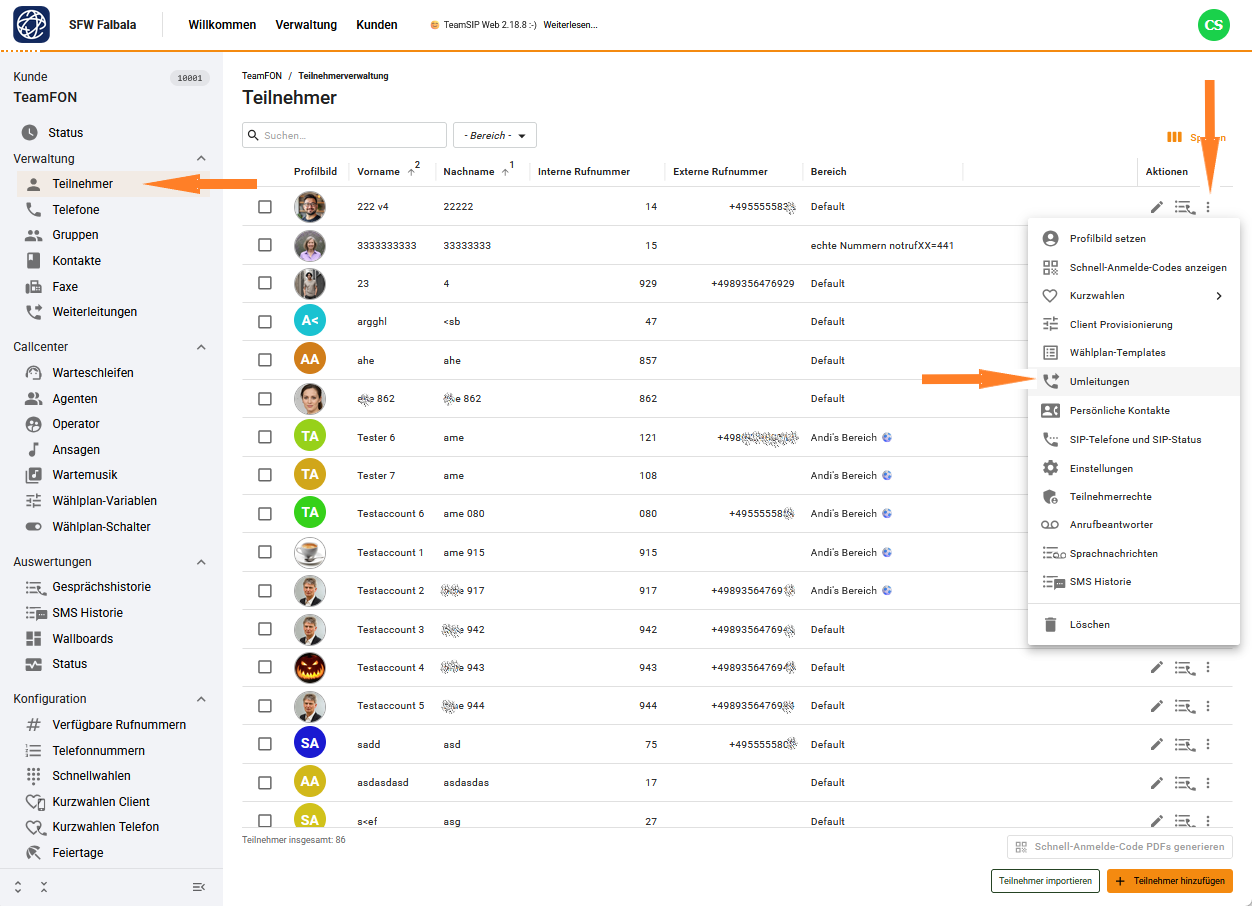
Verwaltung → Teilnehmer → Weitere Aktionen (Symbol mit 3 Punkten) → Umleitungen
Hier können Sie für einzelne Teilnehmer interne und externe Rufumleitungen einrichten und aktivieren.
Bei einer internen Umleitung wird der Anruf an eine andere interne Rufnummer innerhalb der Telefonanlage weitergeleitet, z. B. an einen anderen Teilnehmer, Nebenstelle (Warteschleife) oder Gruppe.
--
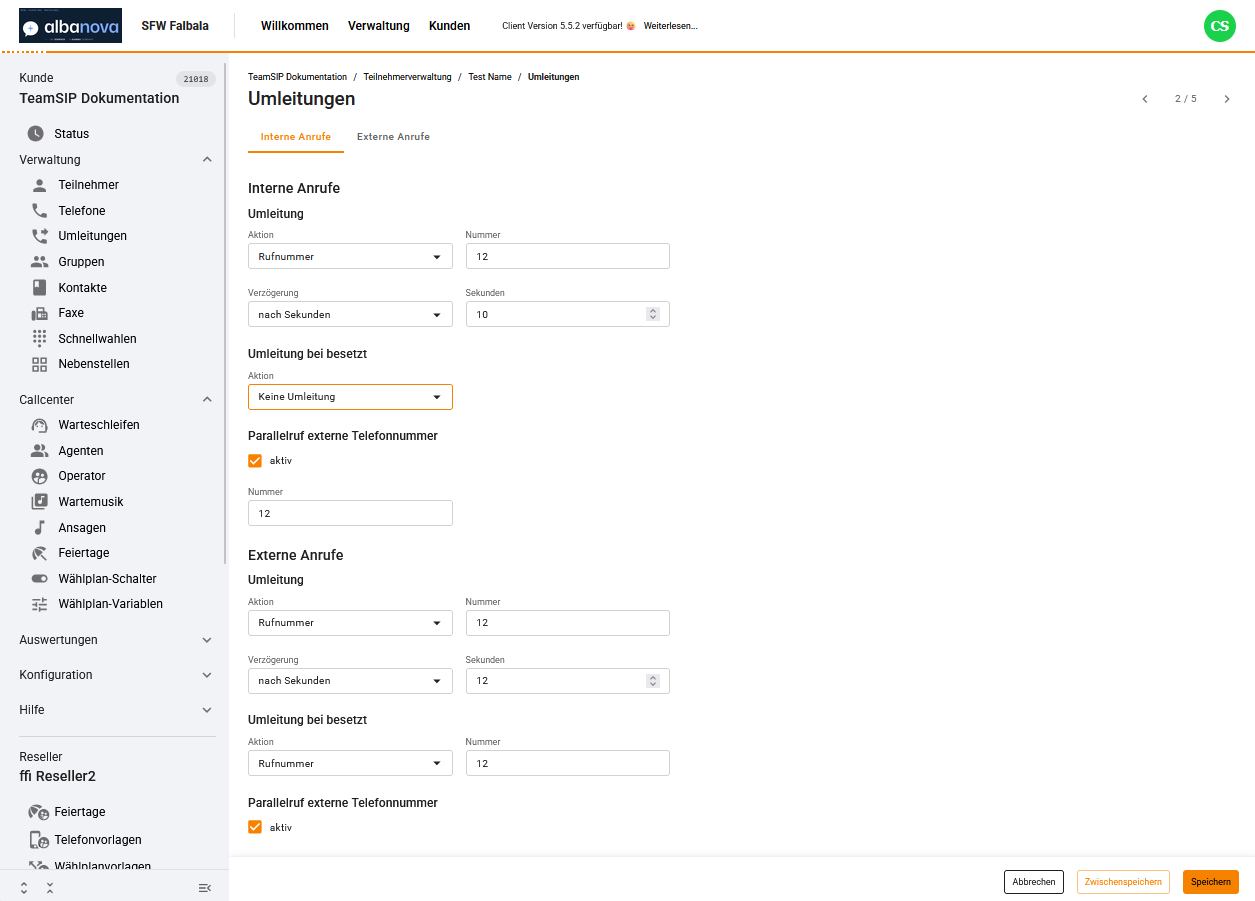
Interne Anrufe
Umleitung
Aktion
- keine Umleitung
- Anrufbeantworter → Verzögerung → <xx> Sekunden
- Rufnummer → bei Aktivierung kann eine Rufnummer hinterlegt werden → Verzögerung → nach <xx>Sekunden oder sofort
Umleitung bei besetzt
Aktion
- keine Umleitung
- Anrufbeantworter → Verzögerung → <xx> Sekunden
- Rufnummer → bei Aktivierung kann eine Rufnummer hinterlegt werden → Verzögerung → nach <xx>Sekunden oder sofort
Parallelruf externe Telefonnummer => bei Aktivierung kann eine Rufnummer hinterlegt werden
Externe Anrufe
Umleitung
Aktion
- keine Umleitung
- Anrufbeantworter → Verzögerung → <xx> Sekunden
- Rufnummer → bei Aktivierung kann eine Rufnummer hinterlegt werden → Verzögerung → nach <xx>Sekunden oder sofort
Umleitung bei besetzt
Aktion
- keine Umleitung
- Anrufbeantworter → Verzögerung → <xx> Sekunden
- Rufnummer → bei Aktivierung kann eine Rufnummer hinterlegt werden → Verzögerung → nach <xx>Sekunden oder sofort
siehe screenshot:
-----
Gruppen
Eine Gruppe fasst mehrere Teilnehmer unter einer gemeinsamen internen und externen Rufnummer zusammen.
Ein Anruf auf die Gruppenrufnummer wird an die zugeordneten Teilnehmer signalisiert, z. B. für Teams wie Support, Vertrieb oder Empfang.
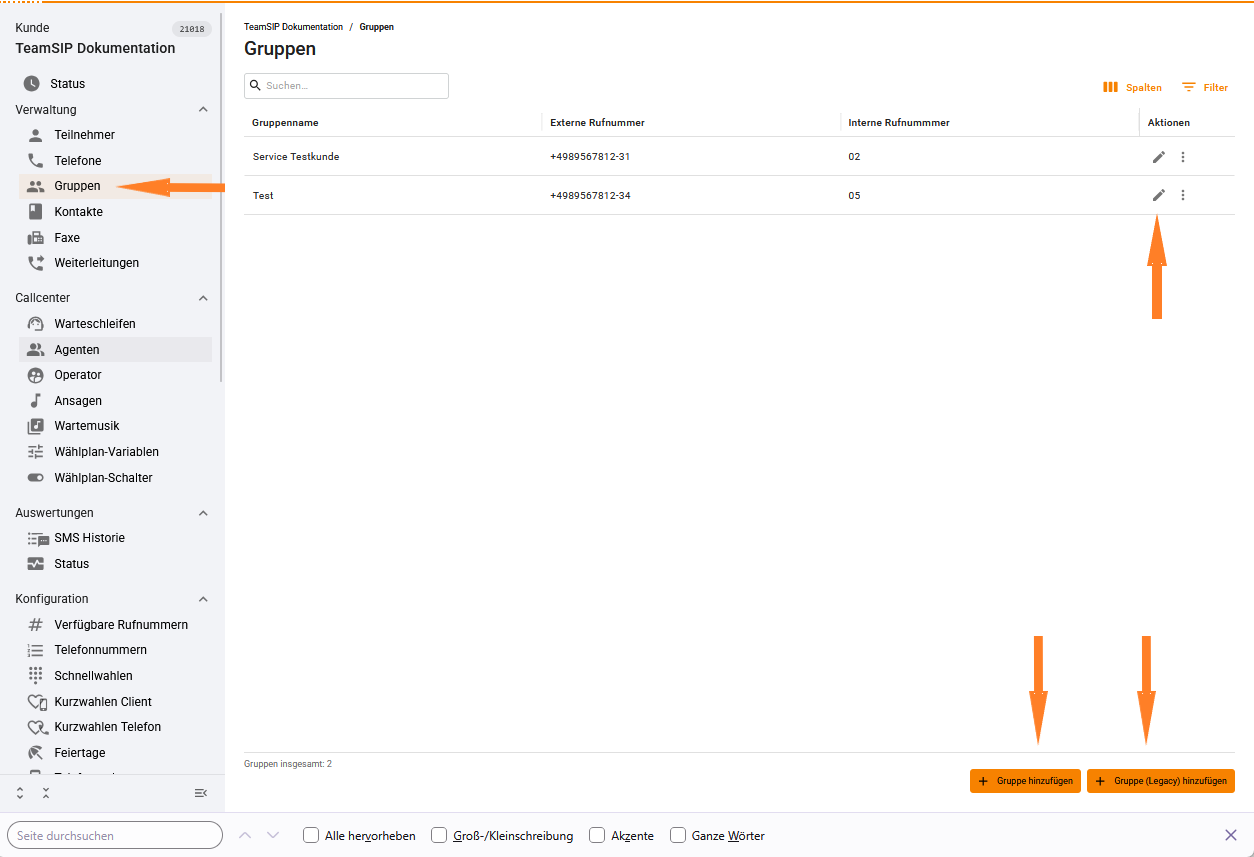
Gruppen werden pro Kunde in TeamSIP Web unter Verwaltung → Gruppen gepflegt.
Gruppe anlegen
Neue Gruppen werden über die Schaltflächen unten rechts in der Übersicht angelegt.
- Gruppe hinzufügen – legt eine Gruppe im aktuellen Format an (empfohlen).
- Gruppe (Legacy) hinzufügen – legt eine Gruppe im bisherigen Format an, z. B. für Kompatibilität mit bestehenden Konfigurationen.
Über „Aktionen“ können Sie bestehende Gruppenrufe bearbeiten
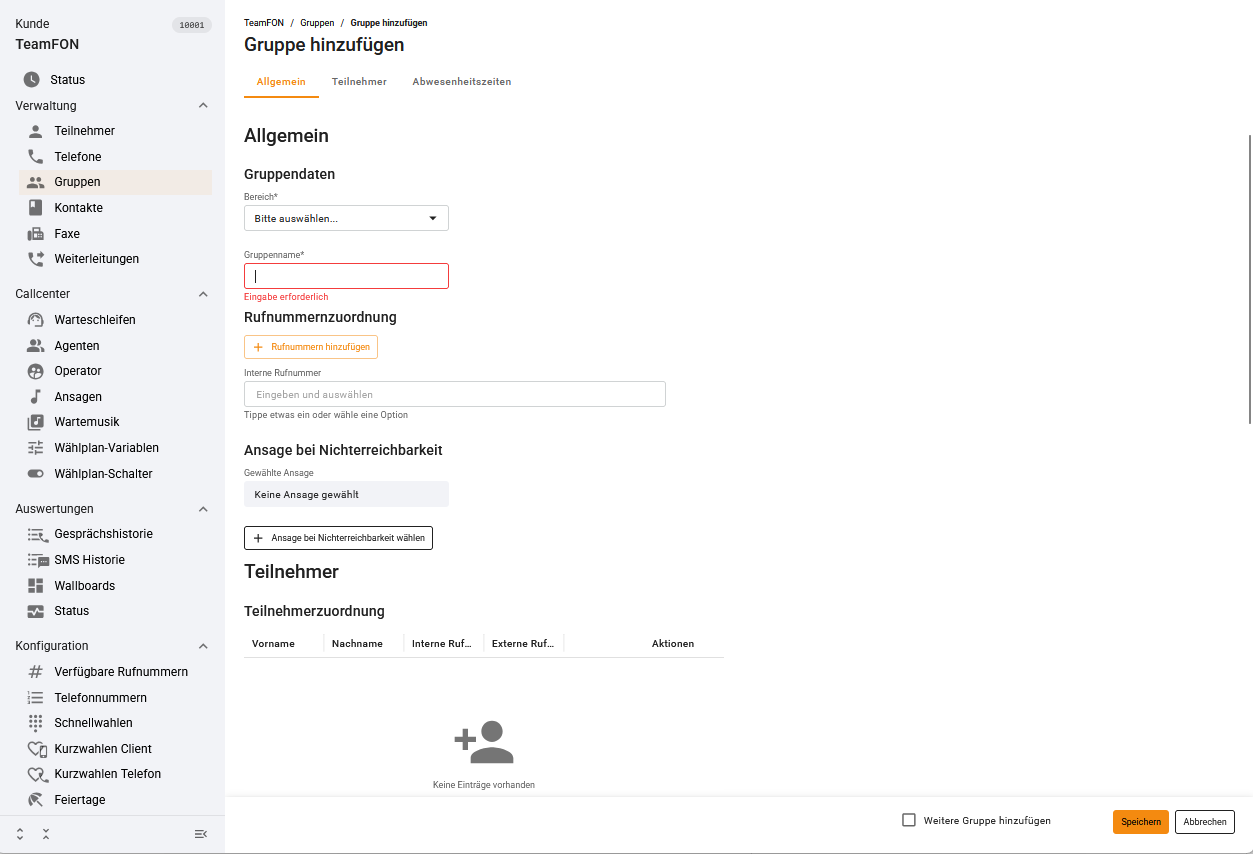
Gruppe hinzufügen
Gruppendaten
hier wird zunächst ggf. der Bereich gewählt und der Gruppenname eingetragen.
Bereich => z.B. Abteilung, Standort o.ä.
Gruppenname => frei wählbar
Rufnummernzuordnung:
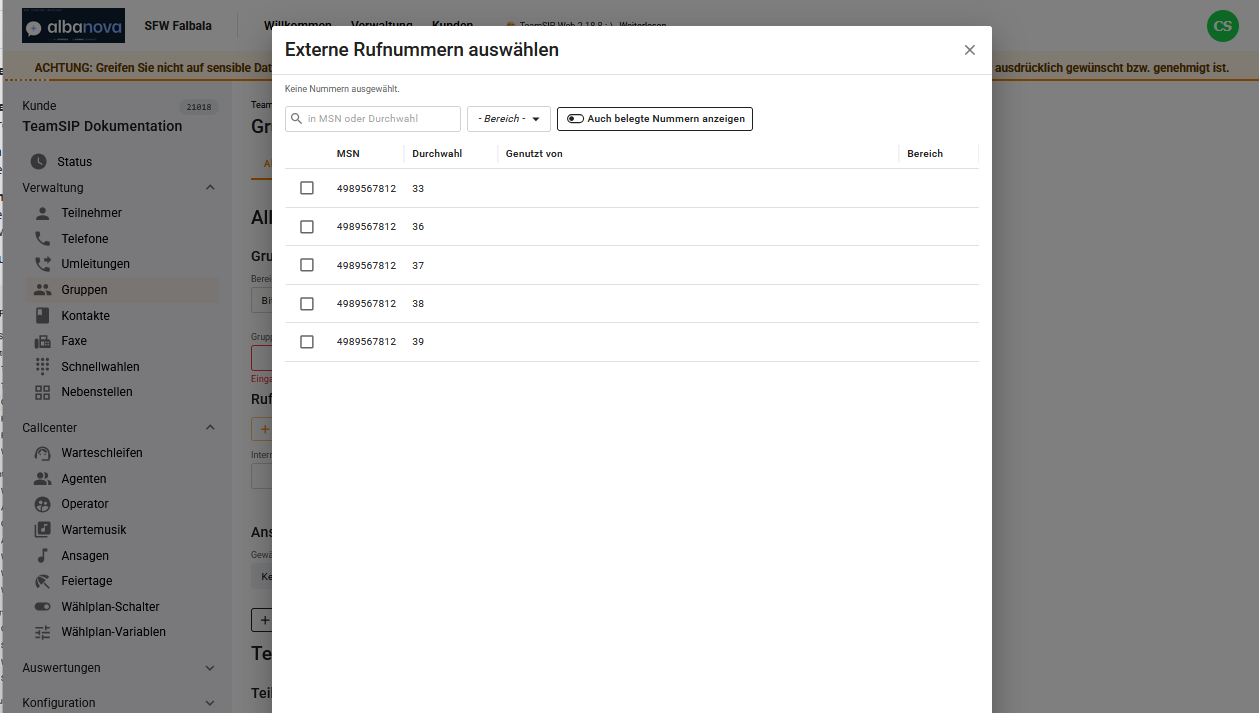
Externe Nummer(n) => hier wird die von extern erreichbare Rufnummer gesetzt.
Durchwahl wird automatisch als interne Nummer vorgegeben, kann aber geändert werden
Es ist auch möglich nur eine interne Nummer zu vergeben, Gruppe wäre dann nicht von extern erreichbar!
Ansage bei Nichterreichbarkeit
Wählen Sie unter „Ansage bei Nichterreichbarkeit“ eine bereits vorhandene Ansage aus oder laden Sie eine neue Ansage hoch.
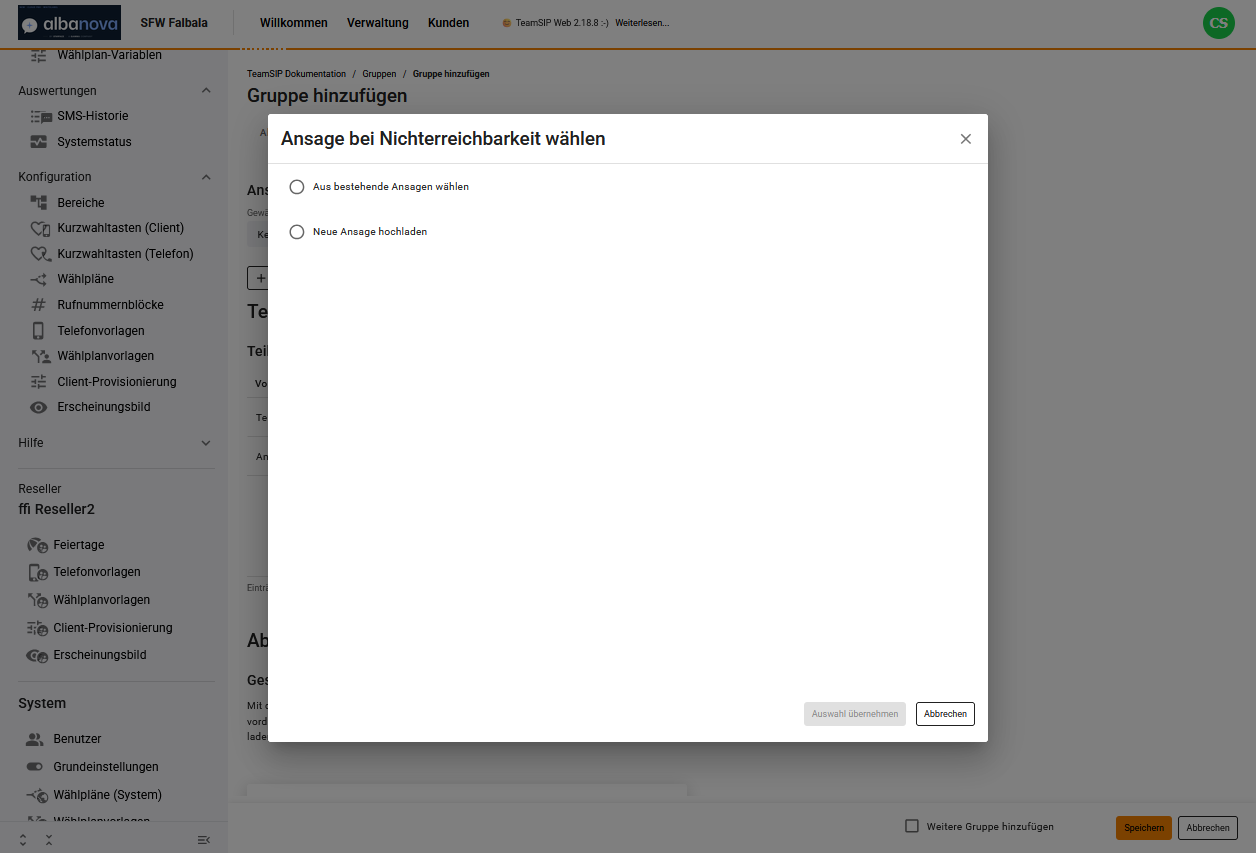
hier können Sie aus bestehende Ansagen wählen:
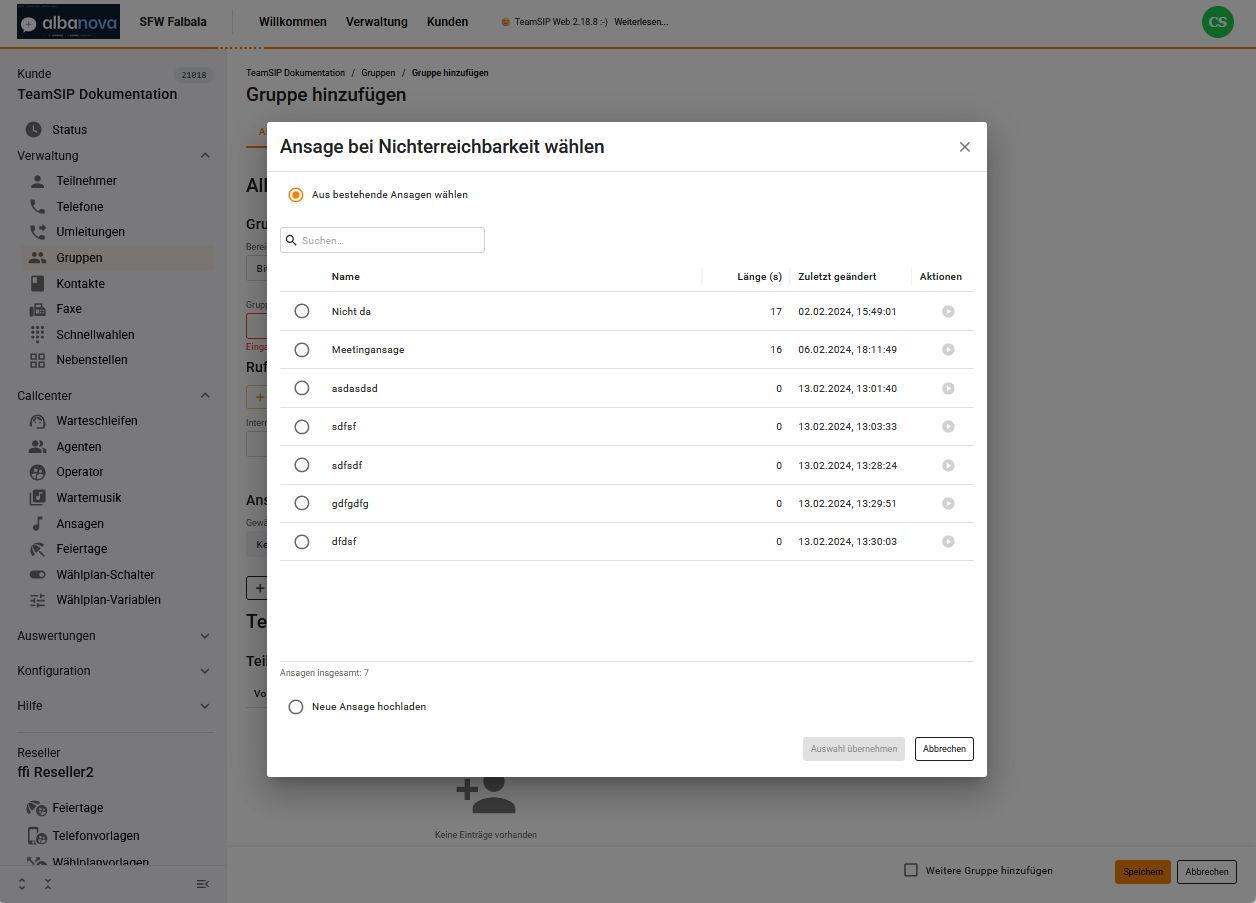
hier können Sie neue Ansage hochladen.
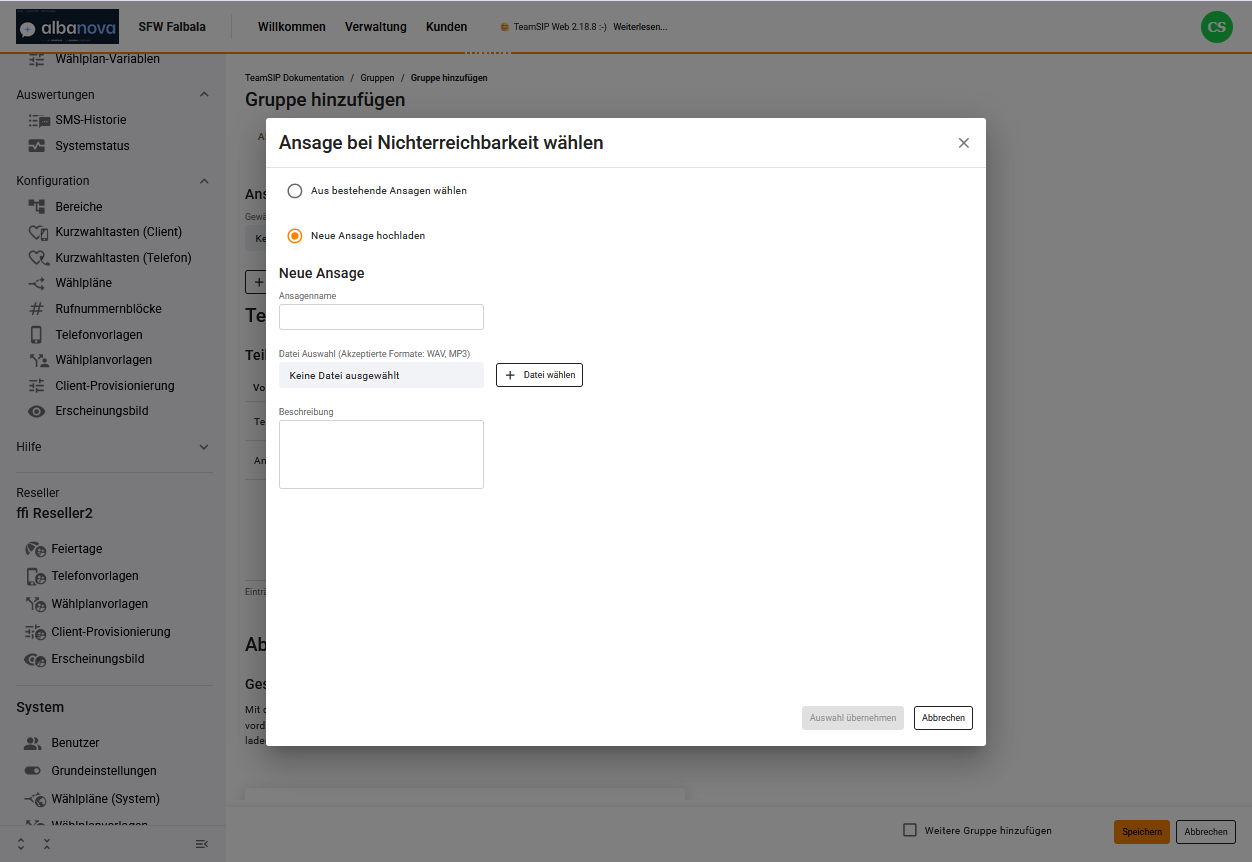
-
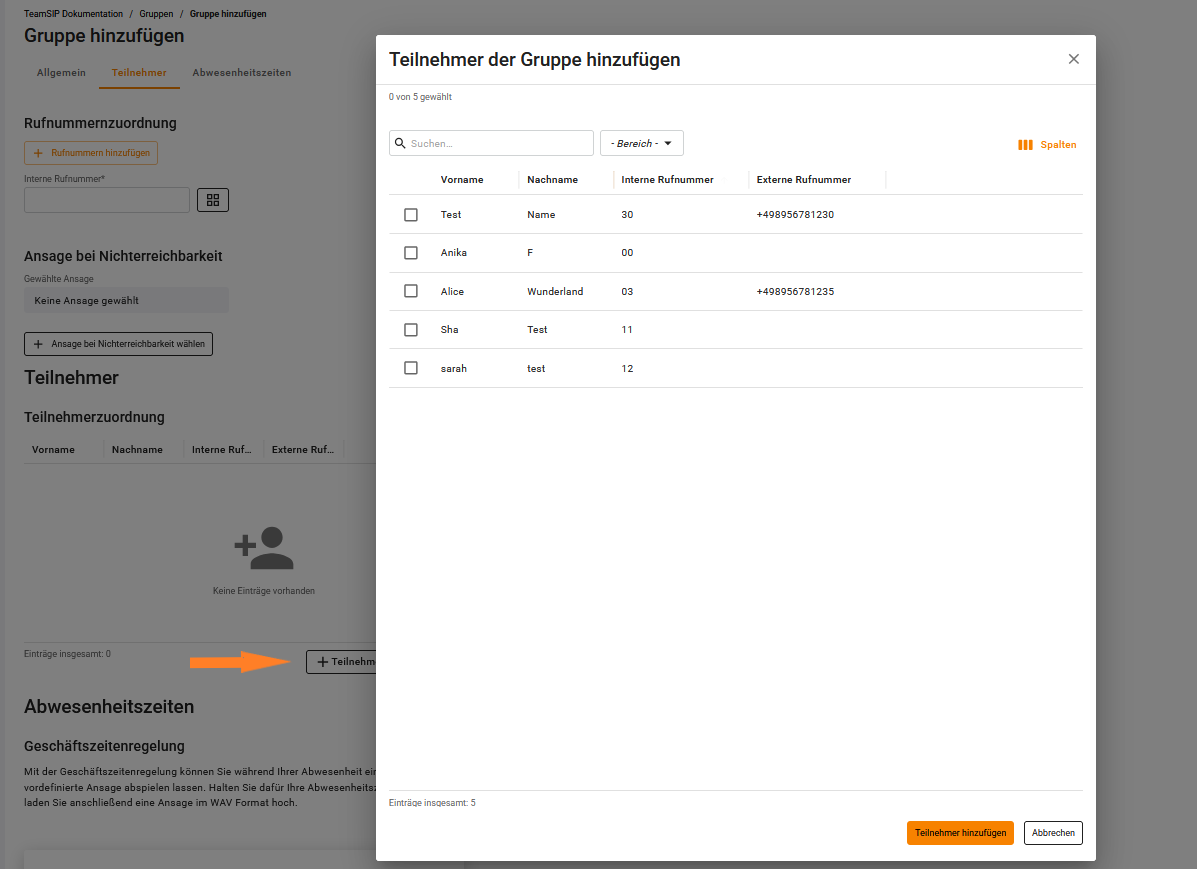
Teilnehmer
Über „Teilnehmer der Gruppe hinzufügen“ können Sie die gewünschten Teilnehmer auswählen und der Gruppe hinzufügen.
Abwesenheitszeiten:
Geschäftszeitenregelung -> Zeitraum hinzufügen
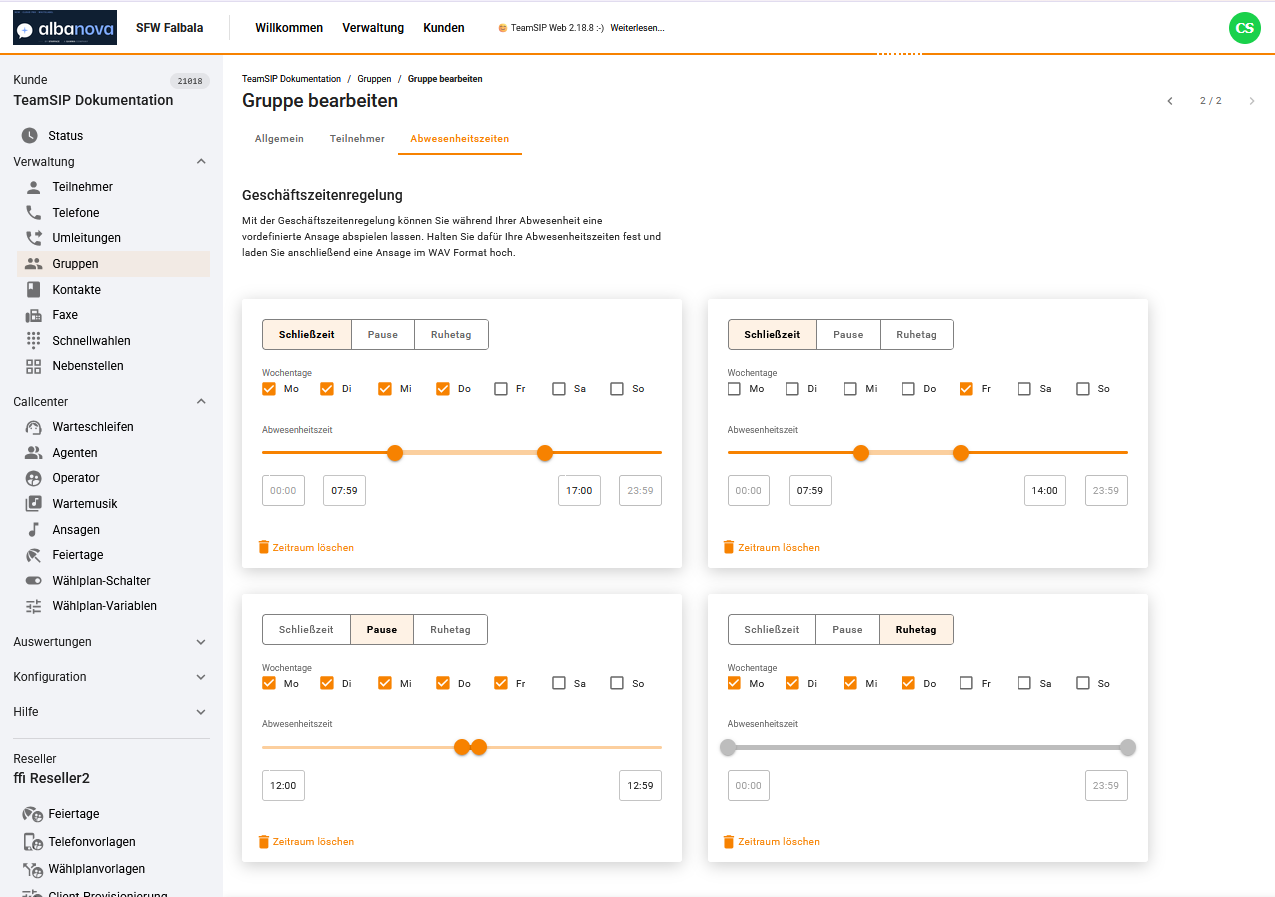
Auf der Abwesenheitszeiten (Felder) legen Sie fest, wann ein Gruppenruf als außerhalb der Geschäftszeiten gilt.
Für diese Zeiten können Sie eine vordefinierte Ansage abspielen lassen.
Die Zeitverwaltung wird über Zeitbereiche eingerichtet.
Jeder Zeitbereich kann einem oder mehreren Wochentagen zugeordnet werden.
- Schließzeit
Mit der Schließzeit legen Sie regelmäßige Zeiten fest, in denen die Gruppe nicht erreichbar ist, beispielsweise außerhalb der Geschäftszeiten.
Wählen Sie die gewünschten Wochentage aus.
Legen Sie die Startzeit und Endzeit der Schließzeit fest.
Während dieses Zeitraums wird die für die Abwesenheit konfigurierte Behandlung angewendet, zum Beispiel die Wiedergabe einer Ansage.
Beispiel: Montag bis Donnerstag von 00:00 bis 07:59 Uhr sowie von 17:00 bis 23:59 Uhr.
- Pause
Mit dem Zeitbereich Pause können Sie eine tägliche Unterbrechung der Erreichbarkeit festlegen, beispielsweise eine Mittagspause.
Wählen Sie die betreffenden Wochentage aus.
Geben Sie den Zeitraum der Pause an.
Während der Pause wird der Gruppenruf gemäß der festgelegten Abwesenheitsbehandlung verarbeitet.
Beispiel: Montag bis Freitag von 12:00 bis 12:59 Uhr.
- Ruhetag
Mit dem Zeitbereich Ruhetag markieren Sie ganze Wochentage als Abwesenheitszeit. An diesen Tagen ist die Gruppe ganztägig nicht erreichbar.
Wählen Sie die entsprechenden Wochentage aus.
Der Zeitraum wird automatisch auf den gesamten Tag gesetzt: 00:00 bis 23:59 Uhr.
Beispiel: Samstag und Sonntag als regelmäßige Ruhetage.
Zeitbereich bearbeiten oder löschen
In jedem Zeitbereich können Sie Wochentage durch Anklicken der Kontrollkästchen auswählen oder abwählen,
Start- und Endzeit direkt in den Zeitfeldern ändern, den Zeitraum über die beiden orangefarbenen Punkte auf der Zeitleiste verschieben,
den gesamten Eintrag mit „Zeitraum löschen“ entfernen.
Abwesenheitsansage
Unter Abwesenheitsansage können Sie eine bereits vorhandene Ansage auswählen oder eine neue Ansage hochladen.
Die Bedienung ist identisch mit der Funktion „Ansage bei Nichterreichbarkeit“. Daher wird auf eine separate Bebilderung verzichtet.
Wichtig => Am Ende der Einstellungen, Speichern nicht vergessen!
----
„Gruppe (Legacy) hinzufügen“
Mit dieser Funktion wird eine Gruppe im bisherigen Format angelegt, beispielsweise zur Kompatibilität mit bestehenden Konfigurationen.
Gruppendaten
Hier kann zunächst ein Bereich ausgewählt und anschließend der Gruppenname festgelegt werden.
Bereich: Ordnet die Gruppe einem Bereich zu, z. B. einer Abteilung oder einem Standort.
Gruppenname: Kann frei vergeben werden.
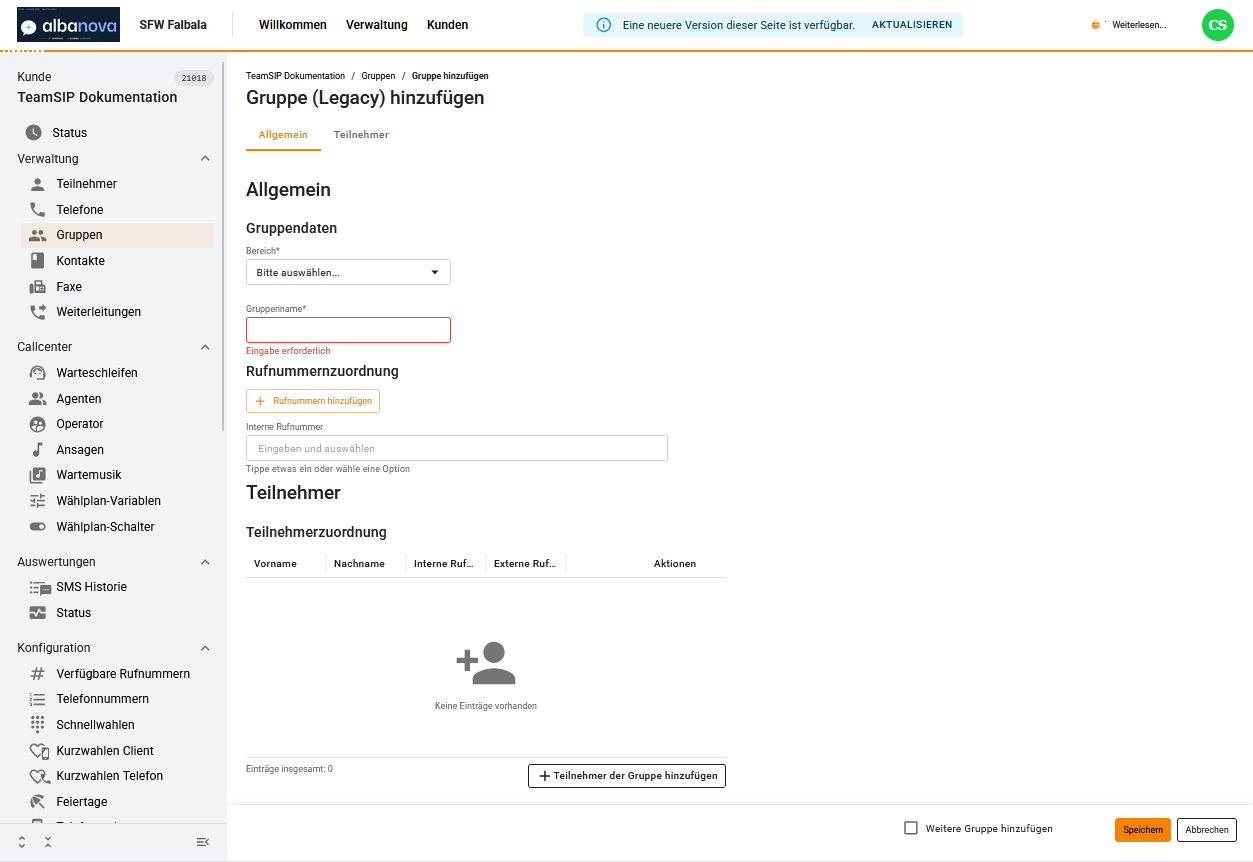
Rufnummernzuordnung
Externe Nummer(n): Hier wird die Rufnummer festgelegt, unter der die Gruppe von extern erreichbar ist.
Durchwahl: Die interne Rufnummer wird automatisch vorgegeben, kann bei Bedarf jedoch geändert werden.
Es ist auch möglich, ausschließlich eine interne Rufnummer zu vergeben. In diesem Fall ist die Gruppe nicht direkt von extern erreichbar.
Teilnehmer
+Teilnehmer der Gruppe hinzufügen
hier werden die entsprechenden Teilnehmer der Gruppe ausgewählt und hinzugefügt.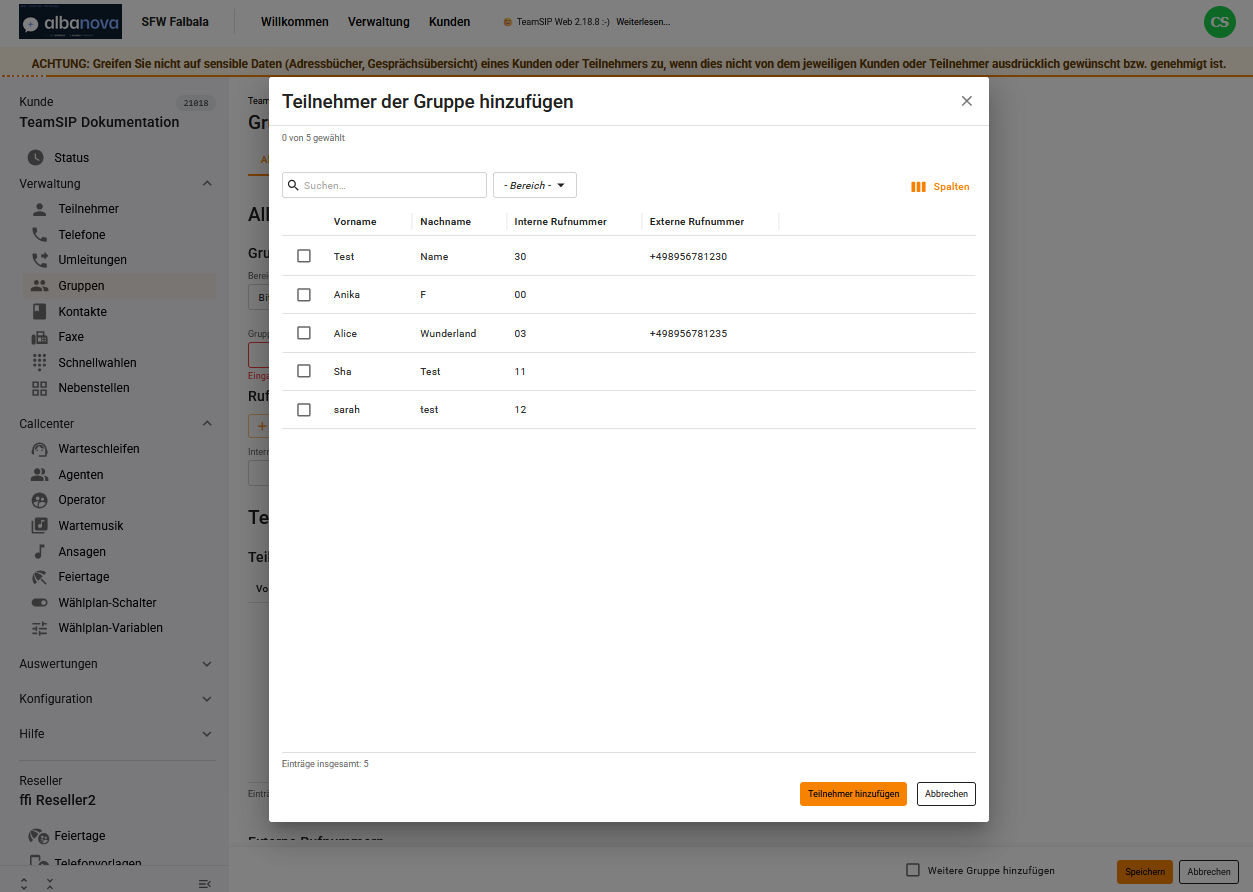
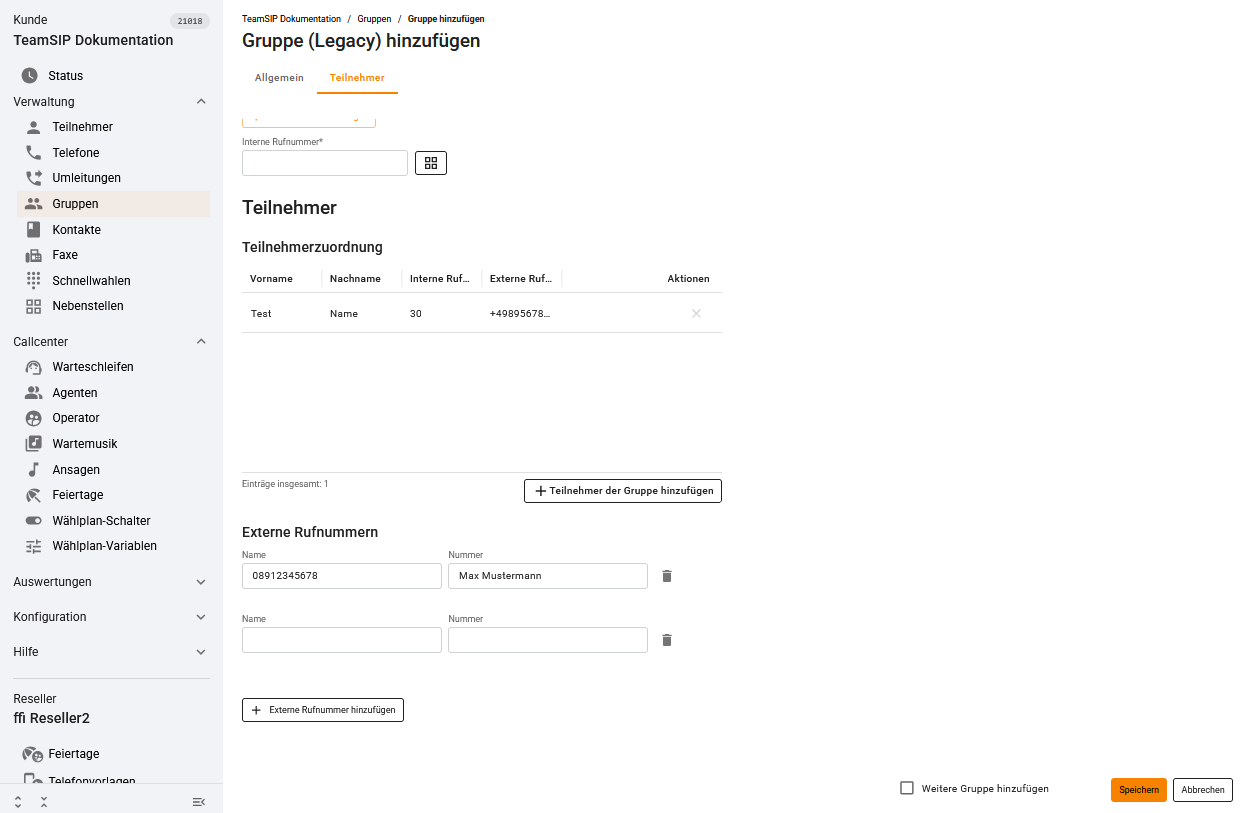
Teilnehmer → Externe Rufnummer
Hier können externe Rufnummern zur Gruppe hinzugefügt werden. Eingehende Anrufe werden an diese Rufnummern weitergeleitet, sodass sie wie interne Teilnehmer innerhalb der Gruppe angerufen werden.
Achtung: Bei Anrufen zu Mobilfunknummern gilt eine Ansage wie „Teilnehmer nicht erreichbar“ bereits als erfolgreich durchgestellter Anruf.
Hinweis für Hotlines: Um sicherzustellen, dass Anrufe zuverlässig bearbeitet werden, sollte eine Warteschleife mit Agenten anstelle eines Gruppenrufs verwendet werden!
Wichtig => Am Ende der Einstellungen, Speichern nicht vergessen!
-----
Kontakte
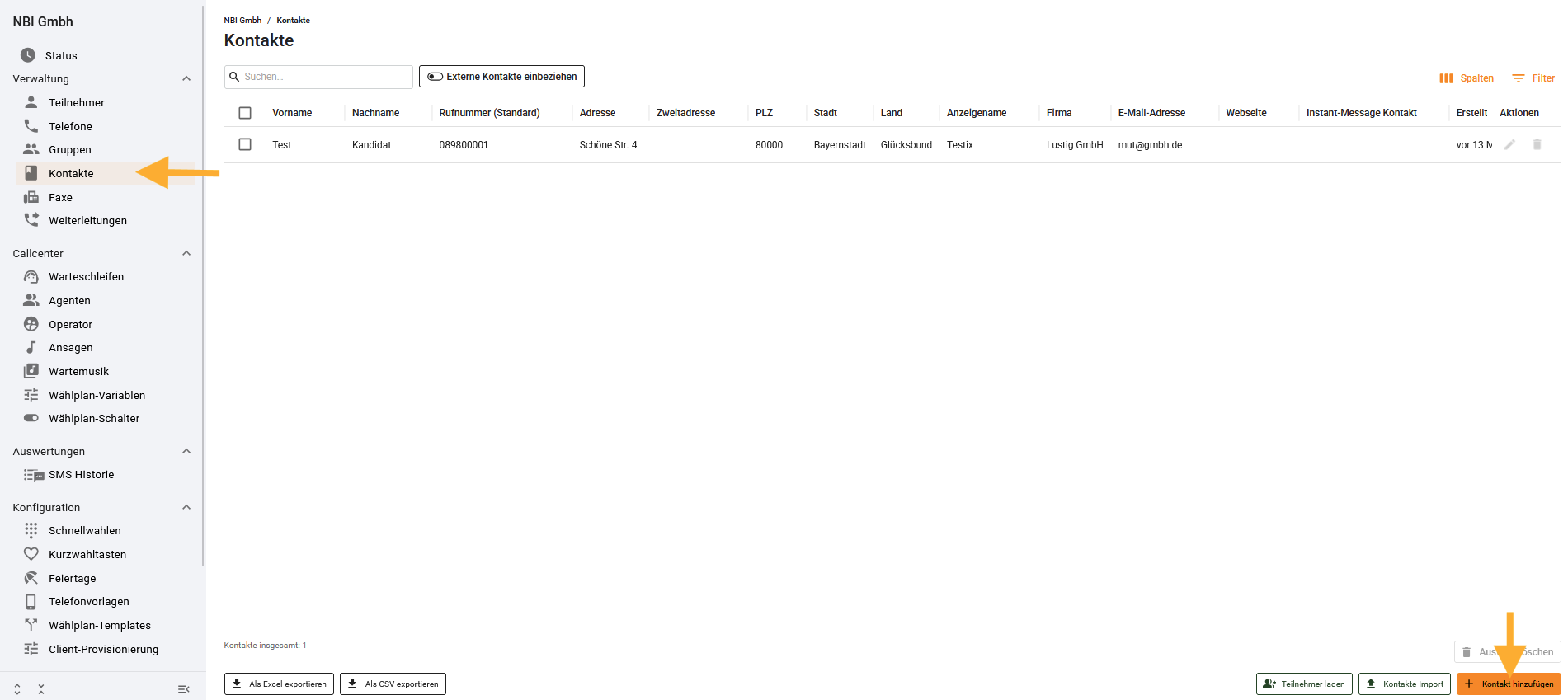
Die kundenweiten Kontakte (Telefonbuch) ist von allen Teilnehmern des Kunden abrufbar. Es können Einträge sowohl manuell als auch über einen Datei-Import eingetragen werden. Die Einträge werden als Liste angezeigt.
Es gibt hier eine Vielzahl an Filter und Sortierfunktionen.
y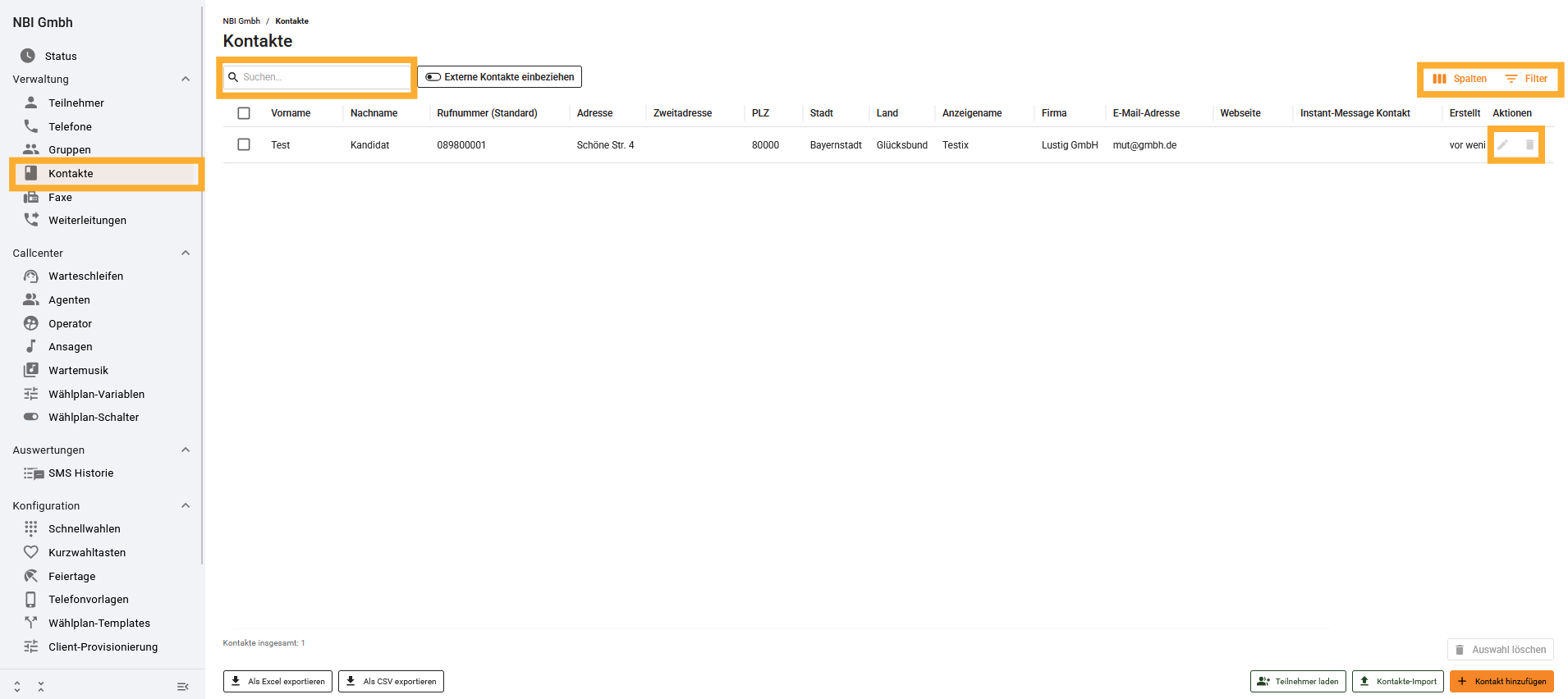
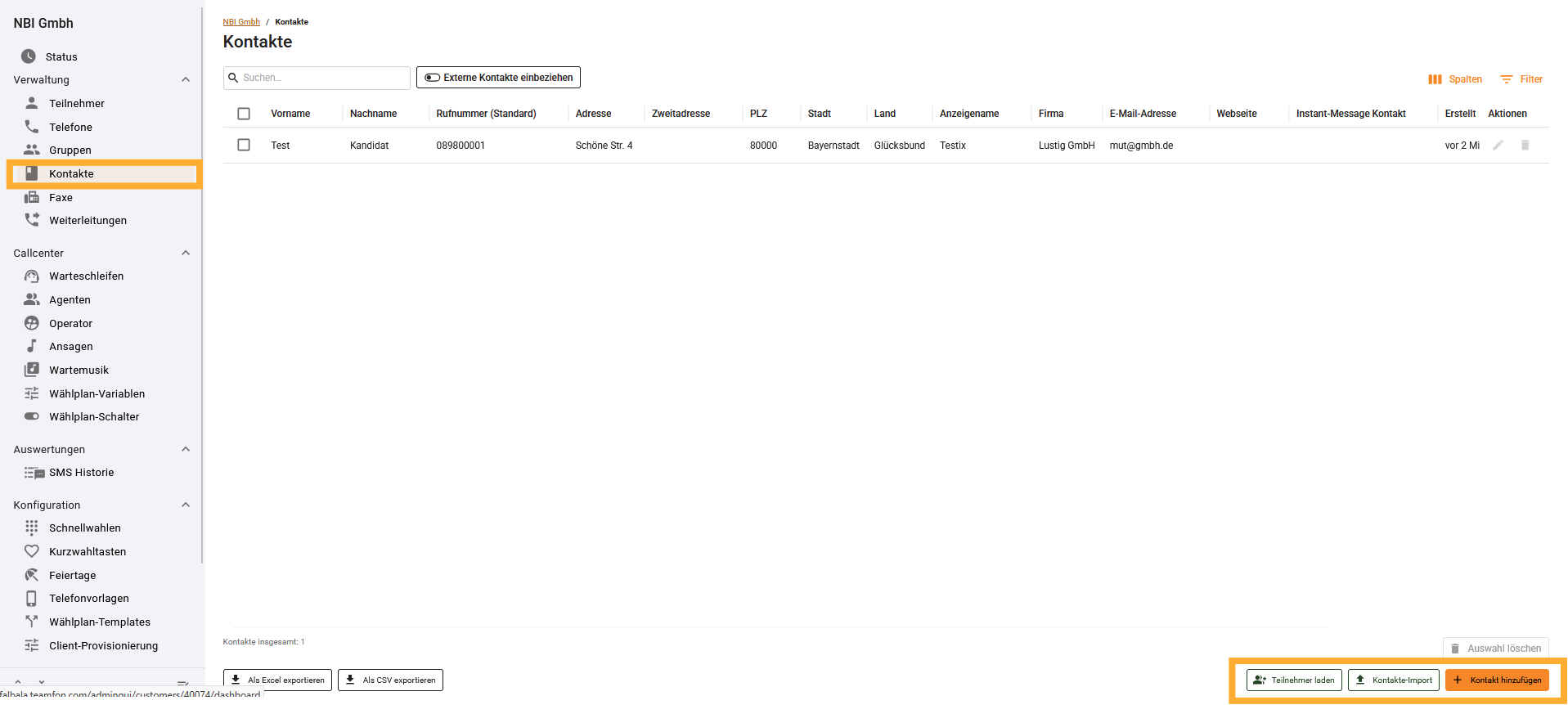
Des weiteren können Kontakte hinzugefügt oder importiert werden:
3.5.1.2. Kontakte importieren
Kontakte können in Form von Excel oder CSV Dateien importiert werden. Es gibt hierfür auch Vorlagen die hier heruntergeladen und ausgefüllt werden können.
Als ersten Schritt öffnen Sie Seitenmenü "Kontakte" und nutzen dann den Button "Kontakte Import".
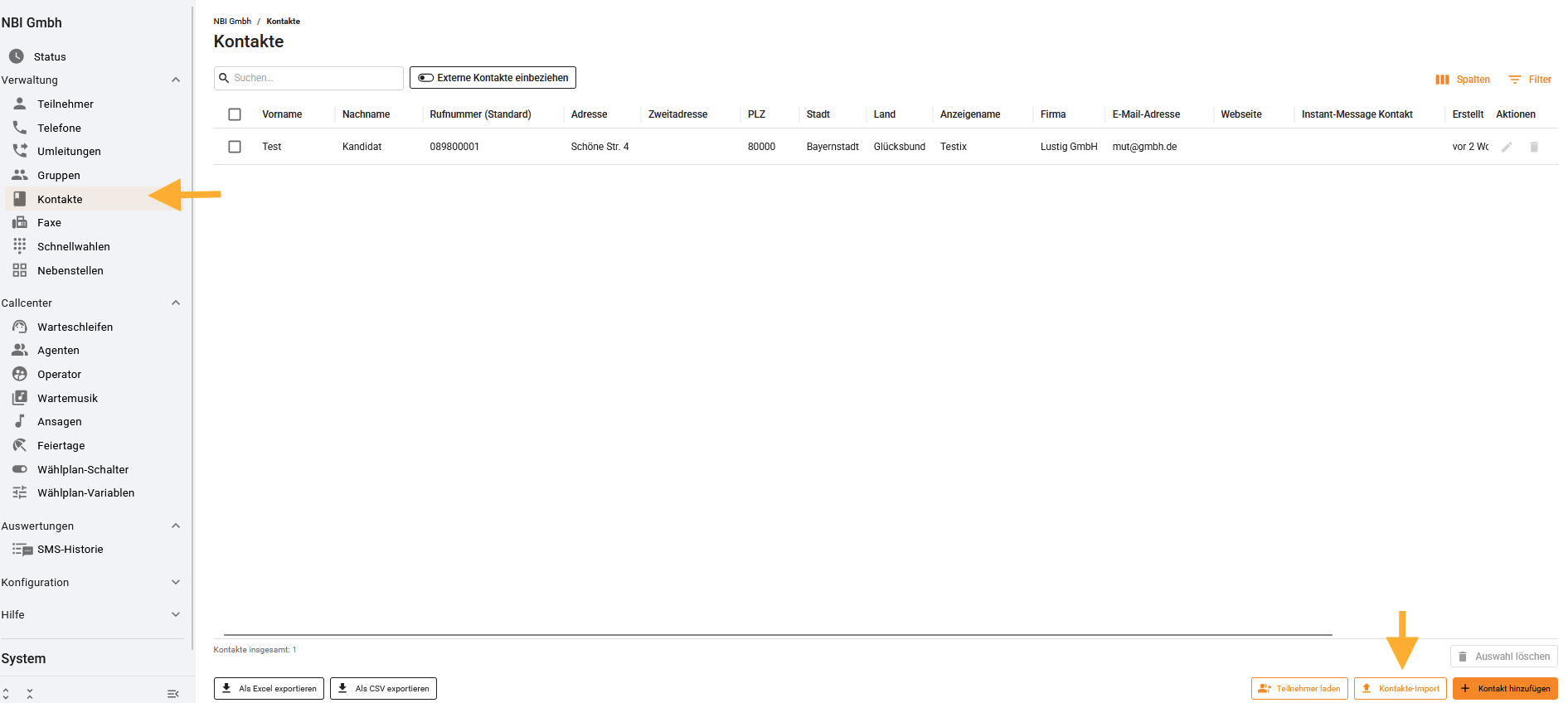
nun haben Sie die Möglichkeit die Vorlage herunterzuladen oder eine fertige Datei hochzuladen. Zum nächsten Schritt gelangen Sie über den Button "Weiter zu Daten prüfen".
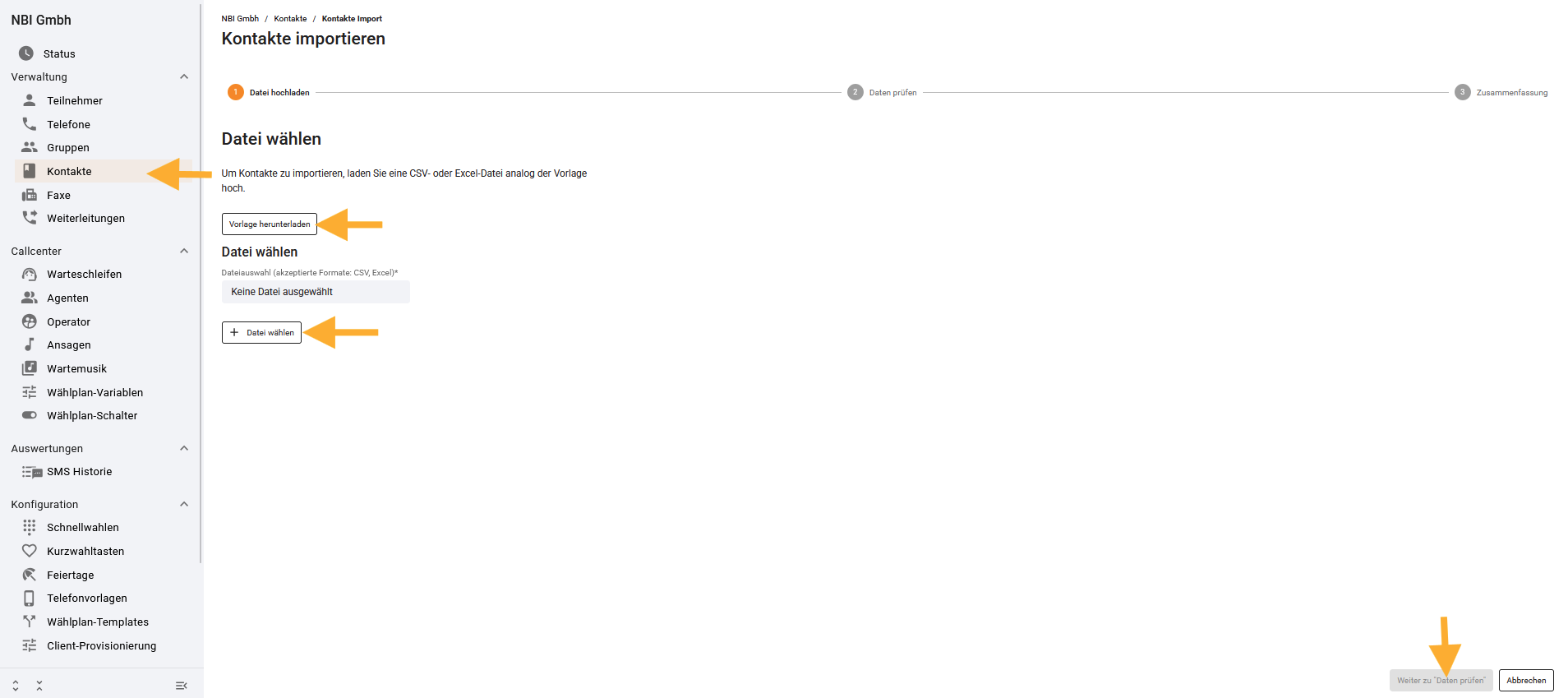
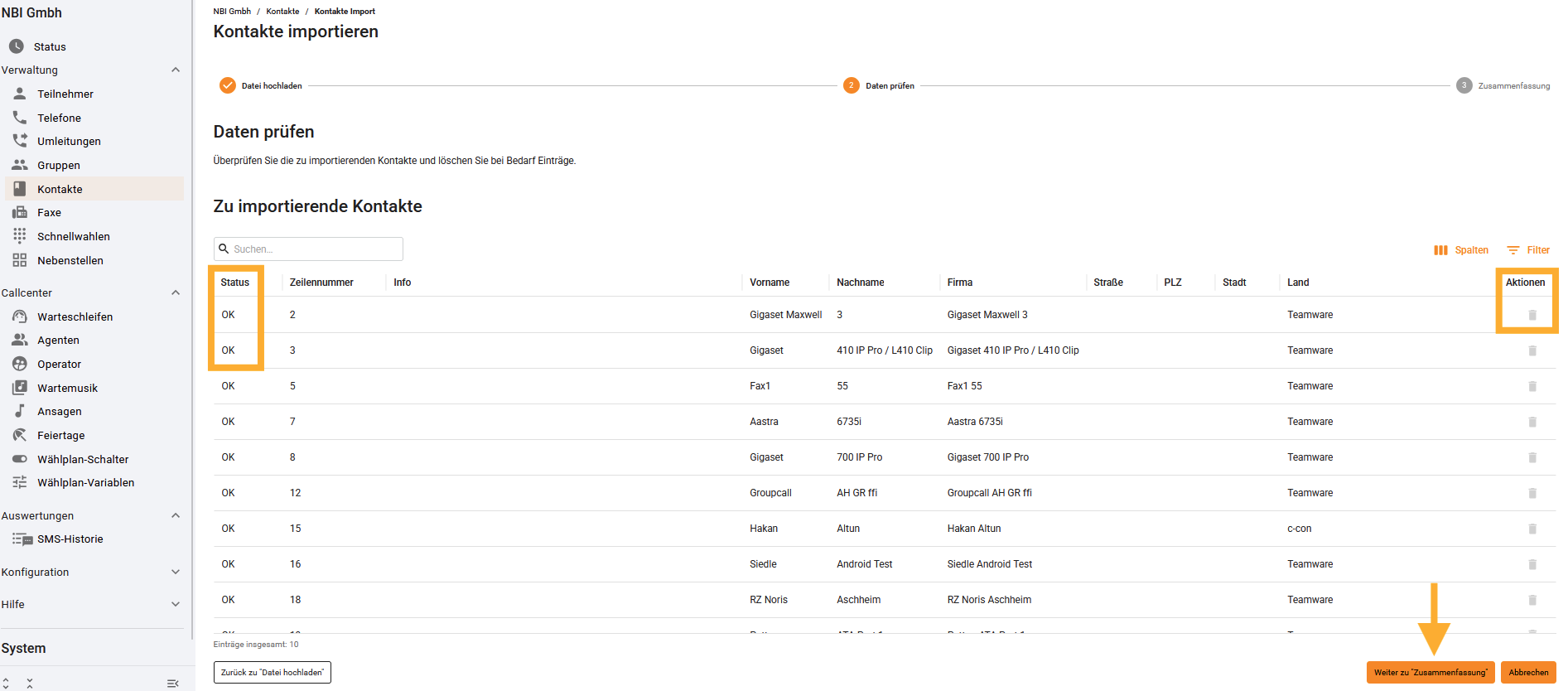
Auf der folgenden Seite können die Daten nochmals geprüft werden. Im Status wird angezeigt ob der Eintrag übernommen wird. Es kann zu "Error" oder "warning" anzeigen in der Statusleitse kommen. Eine Erklärung zu dem Fehler wird direkt im Eintrag erläutert.
Einzelne Einträge können auch gelöscht werden bevor es mit dem Button "Weiter zu "Zusammenfassung" geht. Siehe folgenden Screenshot:
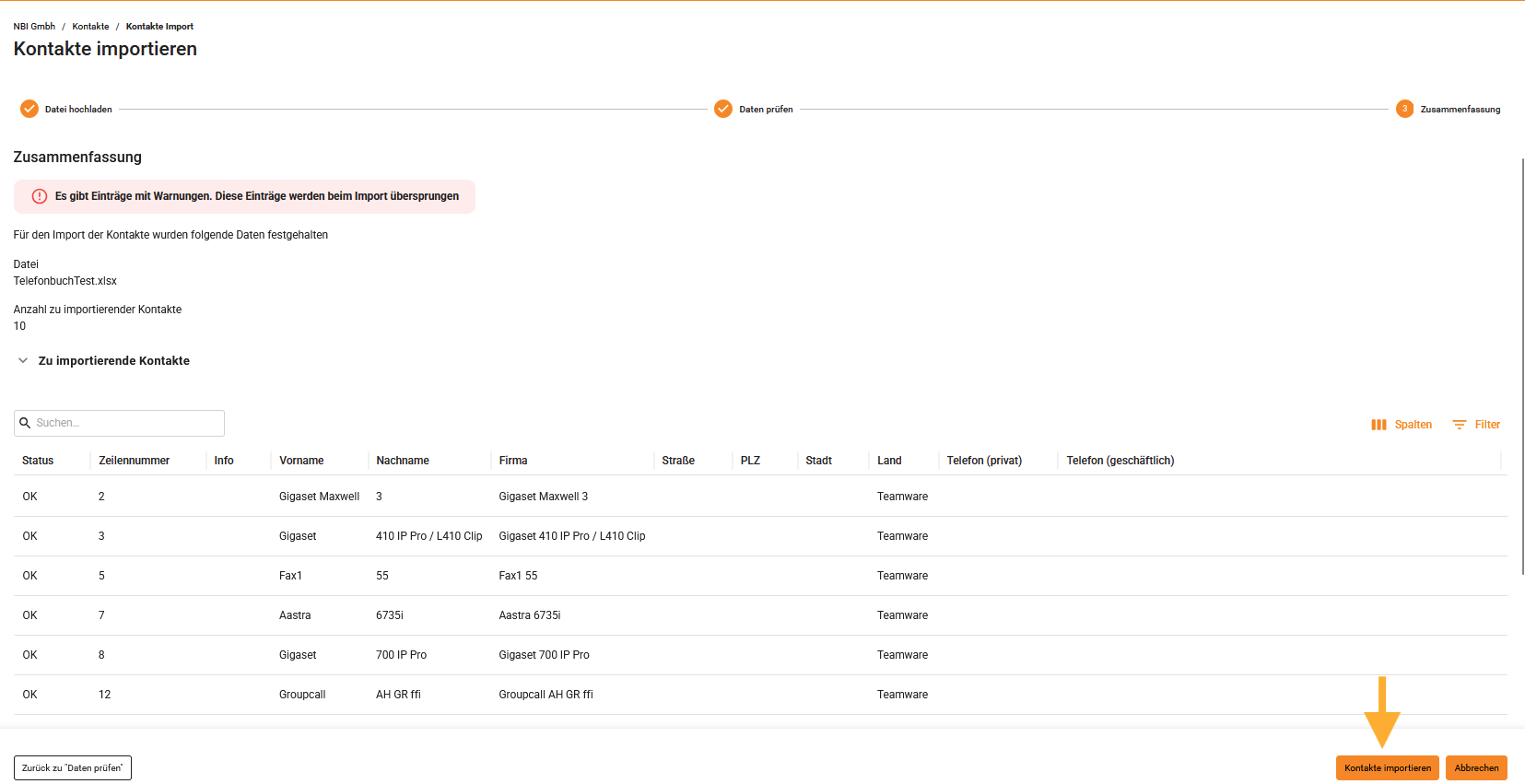
In der abschliessenden Zusammenfassung können nochmal alle Einträge kontrolliert werden. Auch werden Fehlermeldungen gezeigt. Abschliessend muss der Button "Kontakte importieren" gedrückt werden um den import abzuschliessen.
3.5.1.3. Kontakt hinzufügen
Um eine neuen Kontakt hinzuzufügen betätigen sie den Button "Kontakt hinzufügen"
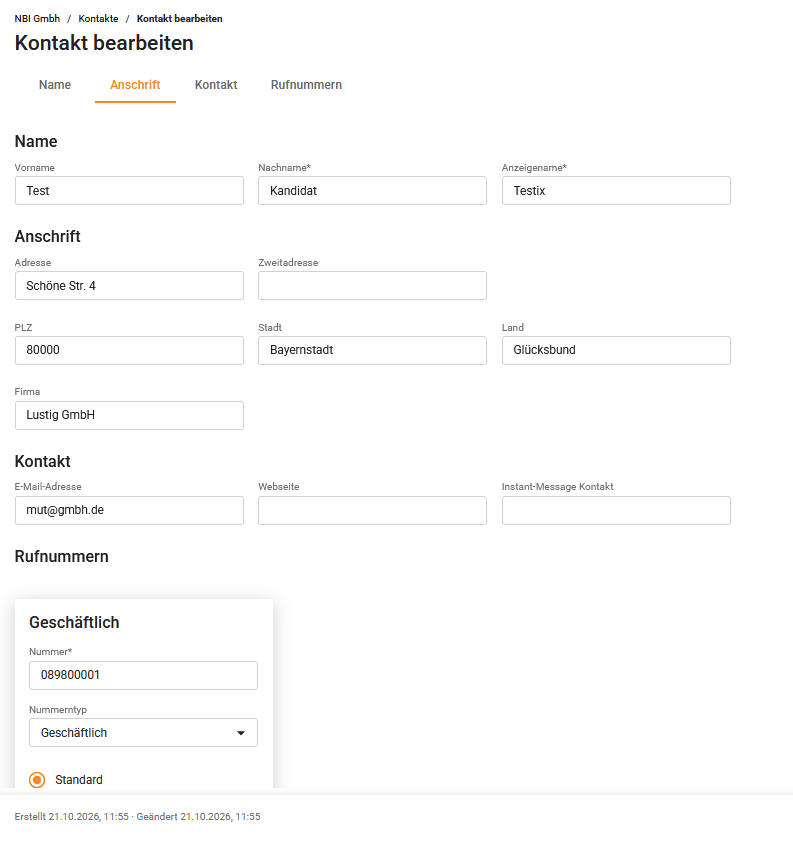
es können der Kundenname, die Anschrift, Kontaktdaten und Rufnummern hinzugefügt werden
Fax2Mail
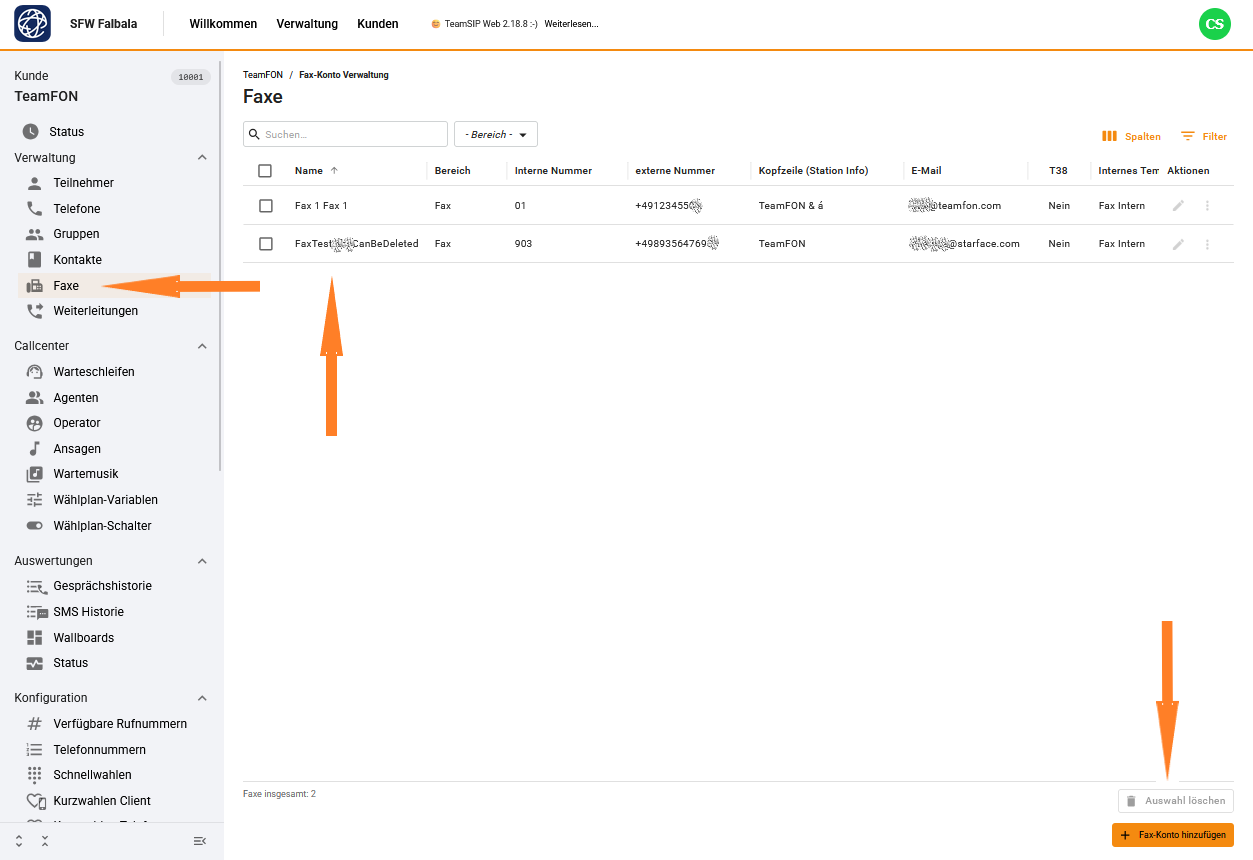
Fax-Konto-Verwaltung
In dieser Übersicht werden die vorhandenen Fax-Nebenstellen angezeigt und verwaltet.
Über die Schaltflächen unten rechts können neue Nebenstellen hinzugefügt oder bestehende Nebenstellen gelöscht werden.
Um eine vorhandene Nebenstelle zu bearbeiten, doppelklicken Sie auf den entsprechenden Eintrag.
Fax-Konto hinzufügen
Mit einem Fax-Konto können Faxnummern verwaltet und verschiedene Faxdienste eingerichtet werden:
- Faxempfang per E-Mail (Fax2Mail)
- Faxversand per E-Mail (Mail2Fax)
- Nutzung eines analogen Faxgeräts über einen SIP-ATA-Adapter
- Zuordnung von Wahlplanvorlagen (Fax Intern / Fax Extern (System oder analog)
Fax-Konto einrichten
1. Öffnen Sie Verwaltung -> Faxe -> Fax-Konto hinzufügen
2. Füllen Sie den Bereich Allgemein & Rufnummern aus.
3. Konfigurieren Sie den Faxempfang per E-Mail und den Faxversand per E-Mail.
4. Richten Sie bei Bedarf ein analoges Faxgerät z.B. via SIP-ATA ein.
5. Prüfen Sie die Wahlplanvorlagen (Fax Intern / Fax Extern (System oder analog)
6. Speichern Sie das Fax-Konto.
7. Führen Sie am besten anschließend einen Test für Faxempfang und Faxversand durch.
---
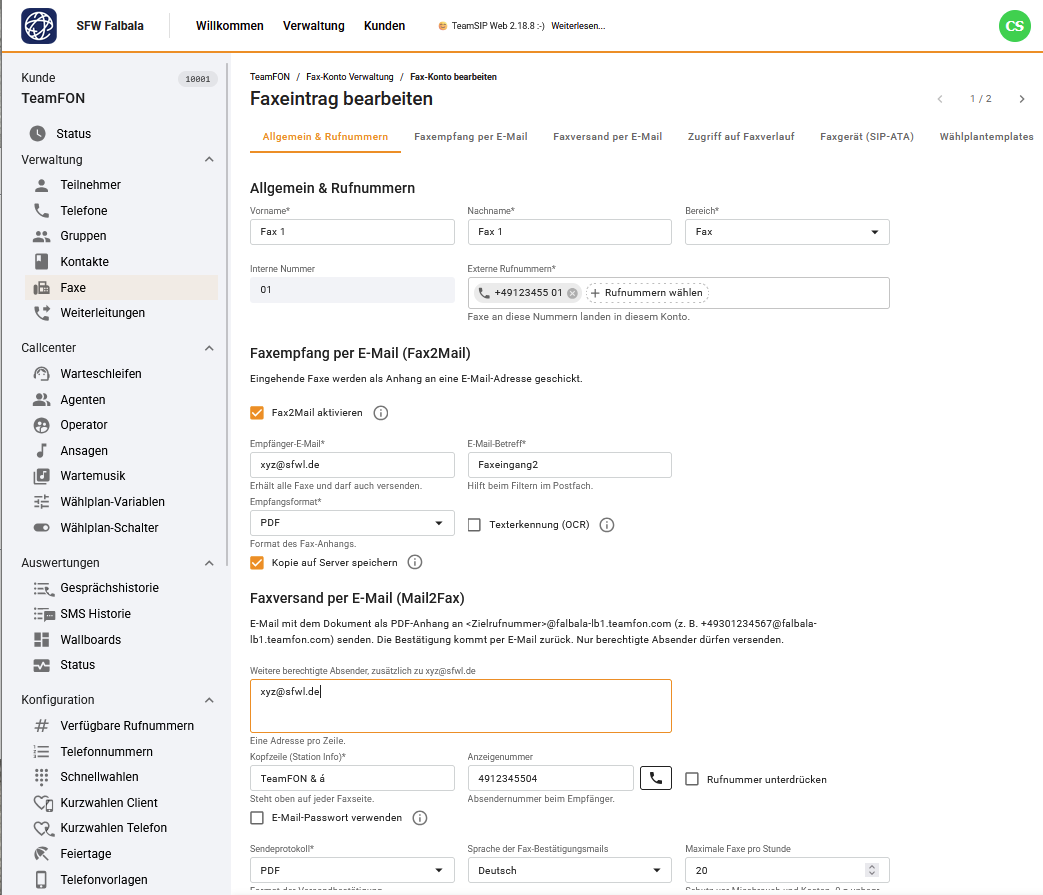
Allgemein & Rufnummern
In diesem Bereich werden die Bezeichnung des Fax-Kontos sowie die zugehörigen internen und externen Rufnummern hinterlegt.
Feld | Beschreibung
*Vorname | Bezeichnung des Fax-Kontos. Das Feld kann auch für eine Abteilungs-, Gruppen- oder Funktionsbezeichnung verwendet werden.
*Nachname | Ergänzende Bezeichnung des Fax-Kontos. Auch hier können Abteilungs-, Gruppen- oder andere Organisationsnamen verwendet werden.
*Bereich Bereich, dem das Konto zugeordnet wird. Für ein Fax-Konto wird in der Regel **Fax** ausgewählt.
*Interne Nummer | interne Rufnummer, unter der das Fax-Konto erreichbar ist.
*Externe Rufnummer | Externe Faxnummer, die dem Konto zugeordnet wird.
Die mit einem Sternchen gekennzeichneten Felder sind Pflichtfelder.
Hinweis: Die Felder Vorname und Nachname beziehen sich nicht zwingend auf eine Person.
Für ein Abteilungs- oder Gruppenfax können beispielsweise folgende Einträge verwendet werden:
- Vorname: Vertrieb - Nachname: Fax
---
Faxempfang per E-Mail (Fax2Mail)
Mit Fax2Mail werden eingehende Faxe als E-Mail mit einem Dateianhang an eine oder mehrere E-Mail-Adressen weitergeleitet.
Fax2Mail aktivieren
Aktivieren Sie die Option Fax2Mail aktivieren, um den Faxempfang per E-Mail einzuschalten.
Einstellungen für den Faxempfang
Feld | Beschreibung
*Empfänger-E-Mail | E-Mail-Adresse, an die eingehende Faxe gesendet werden. Es kann auch ein E-Mail-Verteiler oder ein Funktionspostfach hinterlegt werden.
*E-Mail-Betreff | Betreff der E-Mail. Der Betreff kann frei gewählt werden, beispielsweise `Eingehendes Fax`.
*Empfangsformat | Dateiformat des Fax-Anhangs. Zur Auswahl stehen PDF und TIFF.
*Texterkennung (OCR) | Optional: Wandelt per Texterkennung eingehehde Fax in durchsuchbarte Faxdokumente um.
*Kopie auf Server speichern | Optional: Speicherung einer Kopie des empfangenen Faxes auf dem Server.
Fax2Mail konfigurieren
1. Aktivieren Sie Fax2Mail aktivieren.
2. Tragen Sie unter Empfänger-E-Mail die gewünschte Adresse ein.
3. Verwenden Sie bei Bedarf eine Verteileradresse oder ein Funktionspostfach.
4. Hinterlegen Sie einen geeigneten E-Mail-Betreff.
5. Wählen Sie unter Empfangsformat das gewünschte Format:
- PDF für eine einfache Anzeige und Weiterverarbeitung,
- TIFF für Anwendungen, die dieses Faxformat benötigen.
6. Aktivieren Sie bei Bedarf die Texterkennung (OCR).
7. Legen Sie optional fest, ob eine Kopie auf dem Server gespeichert werden soll.
---
Faxversand per E-Mail (Mail2Fax)
Mit Mail2Fax können Faxe direkt per E-Mail versendet werden. Dazu wird das zu versendende Dokument als PDF-Datei an eine speziell aufgebaute E-Mail-Adresse angehängt.
Versandadresse
Senden Sie eine E-Mail mit dem Dokument als PDF-Anhang an:
<Zielrufnummer>@WHITELABELNAME.TLD
Beispiel: +49301234567@fax.teamfon.com
---
Die Zielrufnummer wird ohne Leerzeichen und im internationalen Format verwendet. Die Domain richtet sich nach dem eingesetzten Whitelabel beziehungsweise Anbieter.
Berechtigte Absender
Der Versand ist ausschließlich von zuvor berechtigten E-Mail-Adressen möglich.
Neben der hinterlegten Empfänger-E-Mail-Adresse können unter *Weitere berechtigte Absender* zusätzliche Adressen eingetragen werden.
Nicht hinterlegte Absender können den Mail2Fax-Versand nicht nutzen.
Wichtig: Tragen Sie nur E-Mail-Adressen ein, die tatsächlich zum Faxversand berechtigt sein sollen.
E-Mail-Bestätigung
Nach der Verarbeitung erhält der Absender eine E-Mail-Bestätigung mit dem Status der Faxübertragung.
Daraus geht hervor, ob das Fax erfolgreich versendet wurde oder ein Fehler aufgetreten ist.
Das Format der Versandbestätigung kann über das Feld Sendeprotokoll festgelegt werden, beispielsweise als PDF.
Weitere Einstellungen
Einstellung | Beschreibung
Weitere berechtigte Absender | Zusätzliche E-Mail-Adressen, die Mail2Fax verwenden dürfen.
Eine Adresse pro Zeile | Jede berechtigte E-Mail-Adresse wird in einer eigenen Zeile eingetragen.
Anzeigenummer | Rufnummer, die dem Empfänger als Absendernummer angezeigt wird.
Rufnummer unterdrücken | Optional: Unterdrückung der Absendernummer.
E-Mail-Passwort verwenden | Optional: zusätzliche Absicherung des E-Mail-Versands durch ein Passwort.
Sendeprotokoll | Format der E-Mail-Bestätigung, beispielsweise PDF.
Sprache der Fax-Bestätigungsmails | Sprache, in der Versand- und Statusmeldungen versendet werden.
Maximale Faxe pro Stunde | Optional: Begrenzung der Anzahl der versendbaren Faxe pro Stunde.
Mail2Fax konfigurieren
1. Tragen Sie unter Weitere berechtigte Absender alle E-Mail-Adressen ein, die Faxe versenden dürfen.
2. Hinterlegen Sie bei Bedarf eine Anzeigenummer.
3. Aktivieren Sie optional die Rufnummernunterdrückung oder die Verwendung eines **E-Mail-Passworts**.
4. Wählen Sie das Format für das Sendeprotokoll.
5. Legen Sie optional die Sprache der Bestätigungsmails und die maximale Anzahl der Faxe pro Stunde fest.
6. Senden Sie zum Test eine E-Mail mit PDF-Anhang an die Mail2Fax-Adresse.
7. Prüfen Sie den Eingang der E-Mail-Bestätigung und den Status der Faxübertragung.
---
Faxgerät über SIP-ATA
Ein analoges Faxgerät kann über einen SIP-ATA-Adapter mit dem Fax-Konto verbunden werden.
Der SIP-ATA wandelt die analogen Signale des Faxgeräts in IP-basierte Kommunikation um.
Für die Nutzung eines Faxgeräts über SIP-ATA benötigen Sie:
- ein analoges Faxgerät,
- einen geeigneten SIP-ATA-Adapter,
- eine Netzwerkverbindung,
T.38 (Optional) ist ein Protokoll zur Übertragung von Faxen über IP-Netzwerke.
Wenn der SIP-Provider, der SIP-ATA und die Netzwerkumgebung T.38 unterstützen, kann die Option -T.38 aktiv- verwendet werden.
---
Wahlplanvorlagen
Wahlplanvorlagen legen fest, wie eingehende interne und externe Faxe verarbeitet werden.
Fax Intern / Fax Extern (System oder analog)
Fax-Eintrag bearbeiten:
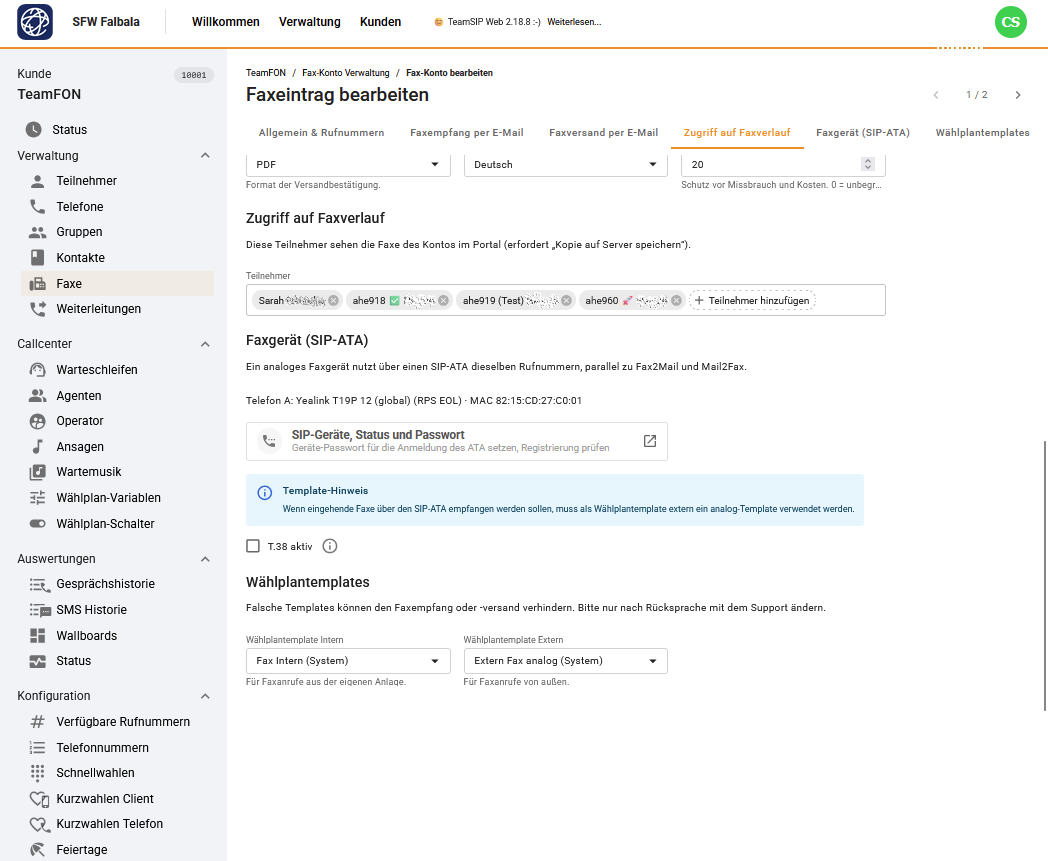
---
Callcenter
Es gibt hierzu eine Ausführliche Dokumentation "TeamSIP Callcenter Administrator".
Folgend ist eine kompakte Übersicht mit einigen Erklärungen.
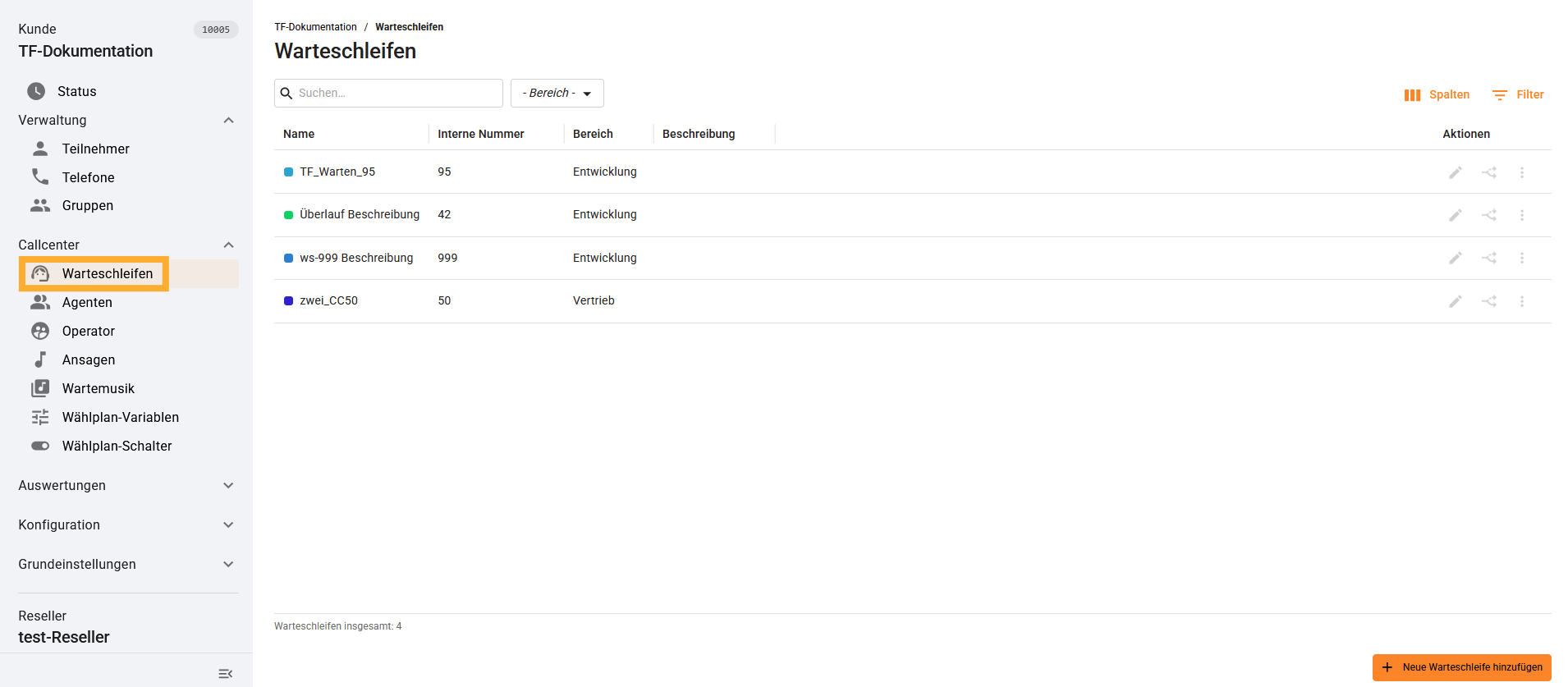
Warteschleifen
Hier können Warteschleifen eingesehen, angelegt, bearbeitet und gelöscht werden.
Agenten
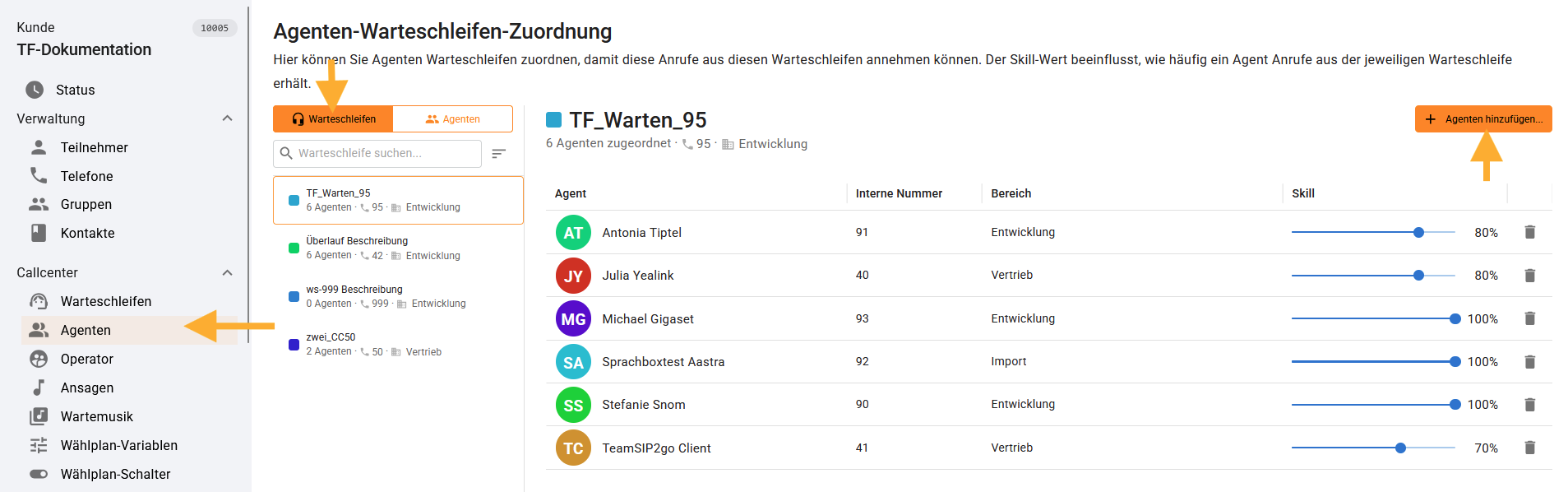
Hier können Sie entweder Warteschleifen Agenten zuordnen, damit diese Anrufe aus diesen Warteschleifen annehmen können. Der Skill-Wert beeinflusst, wie häufig ein Agent Anrufe aus der jeweiligen Warteschleife erhält.
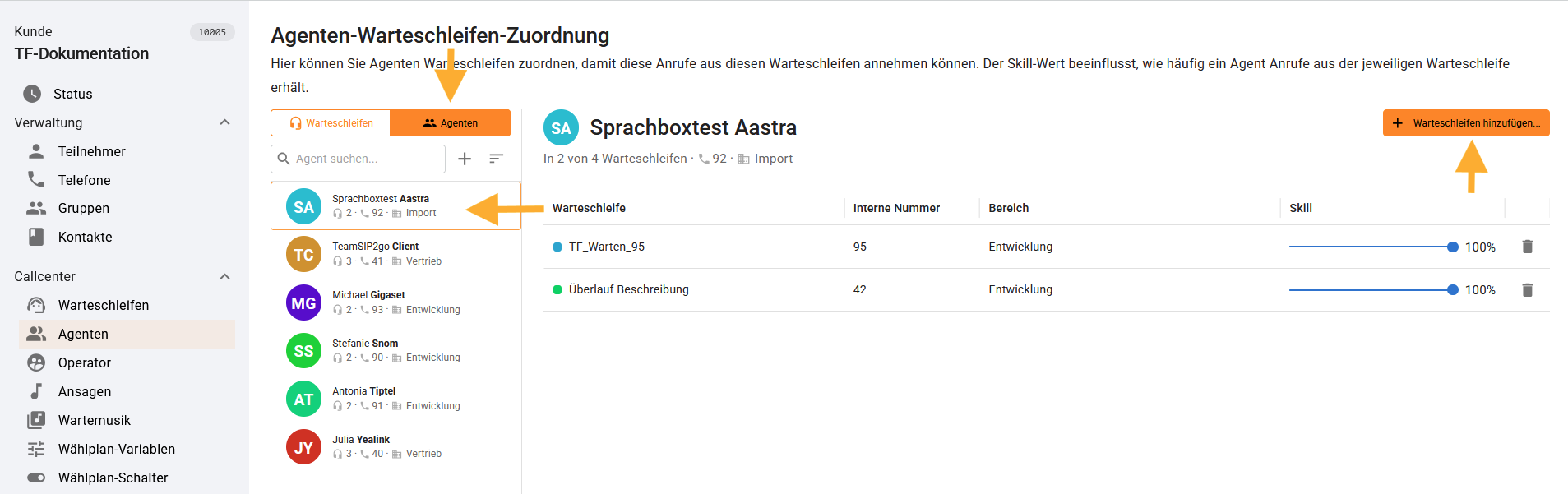
Sie können Agenten Warteschleifen zuordnen, damit diese Anrufe aus Warteschleifen annehmen können. Der Skill-Wert beeinflusst, wie häufig ein Agent Anrufe aus der jeweiligen Warteschleife erhält.
Operator
In der Operatoransicht können Warteschleifen und Agenten überwacht und konfiguriert werden. Dies ist die Schaltzentrale der Telefonanlage.
Auch der Anrufbeantworter kann hier abgehört werden.
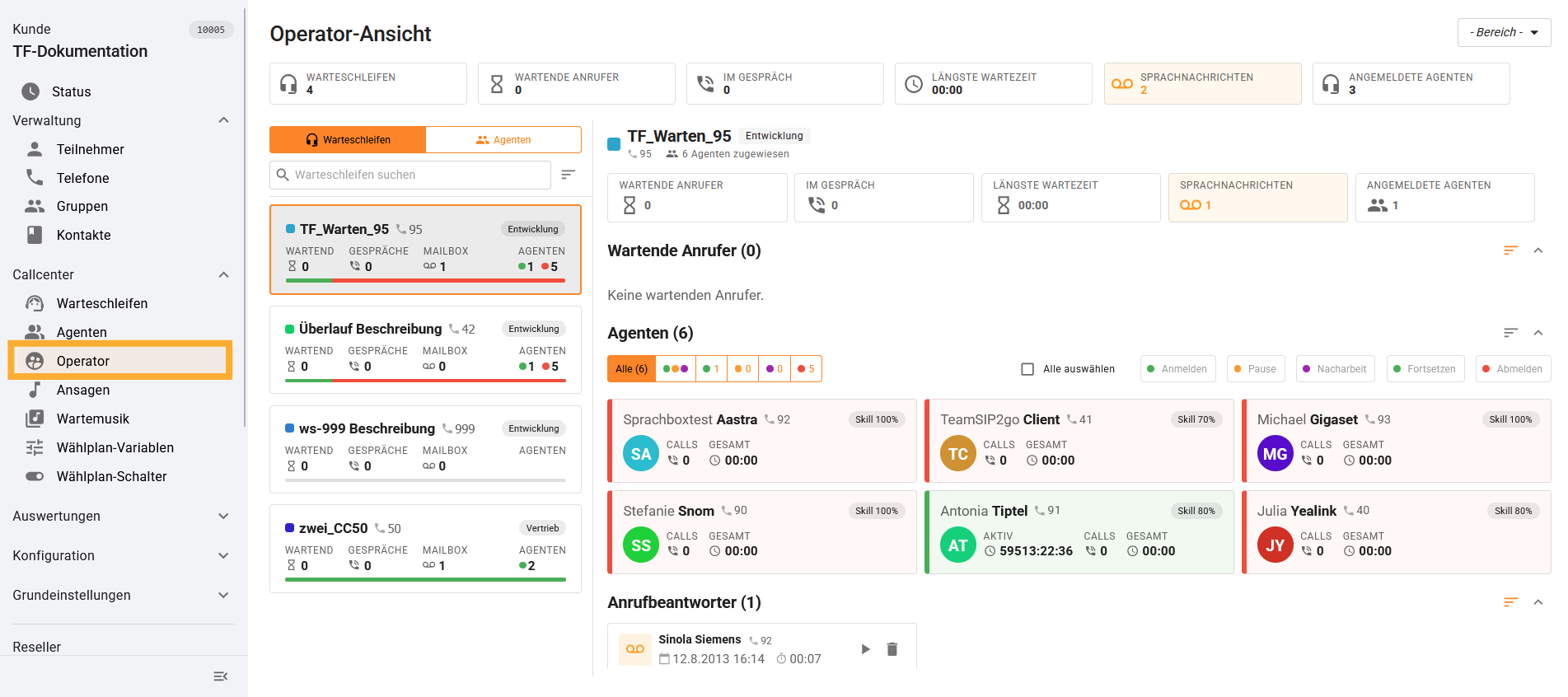
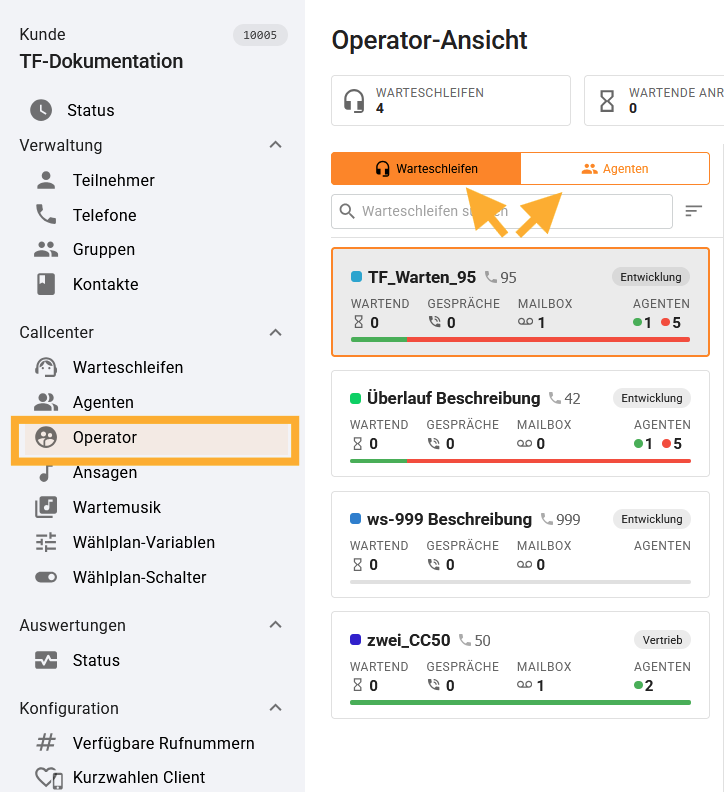
In der Ansicht kann ausgewählt werden zw. Warteschleifen- und Agentenansicht:
Wartemusik
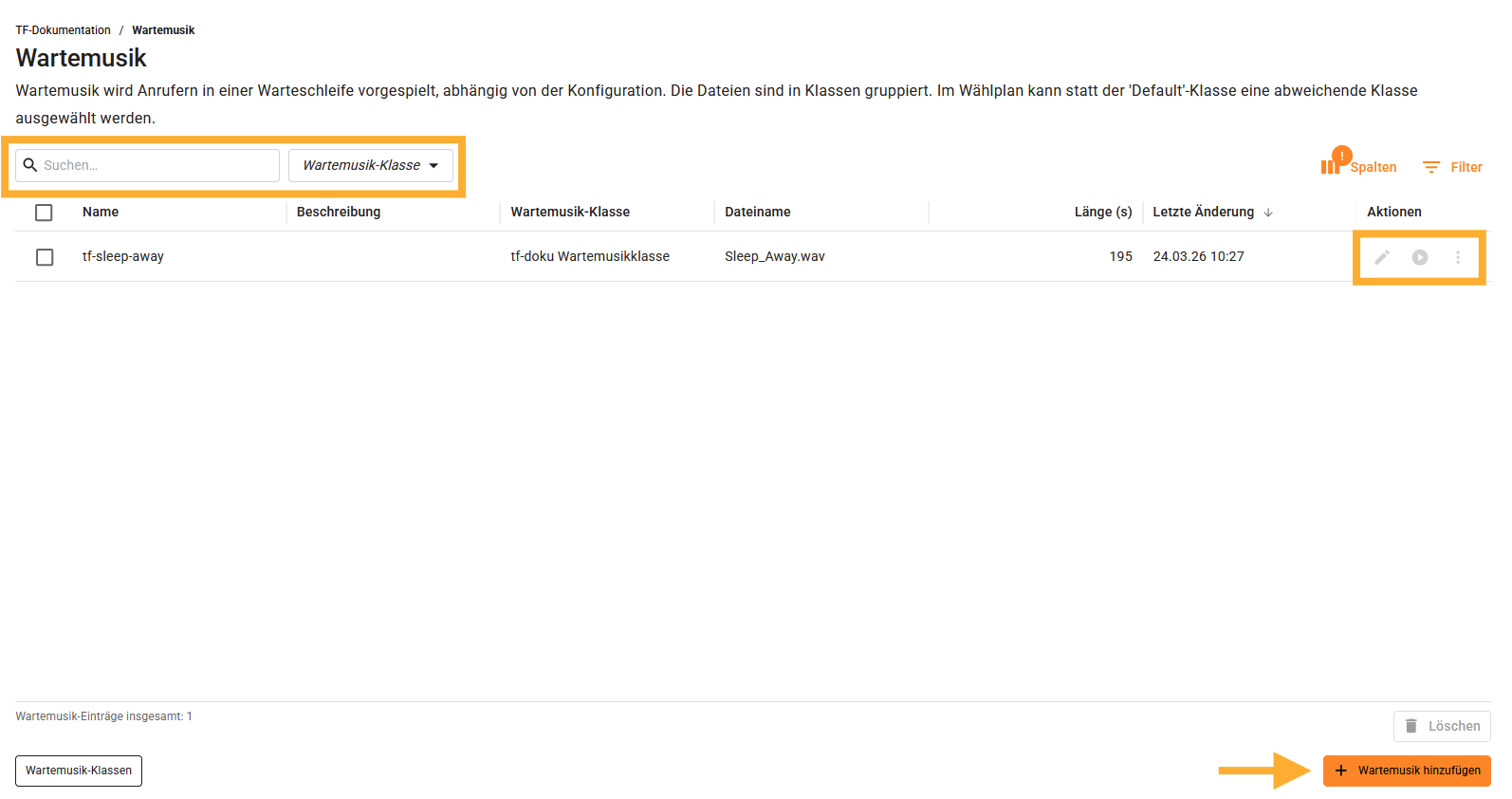
Hier kann hinterlegte Wartemusik eingesehen, angehört, bearbeitet und hinzugefügt werden.
Wartemusik wird Anrufern in einer Warteschleife vorgespielt, abhängig von der Konfiguration. Die Dateien sind in Klassen gruppiert. Im Wählplan kann statt der 'Default'-Klasse eine abweichende Klasse ausgewählt werden.
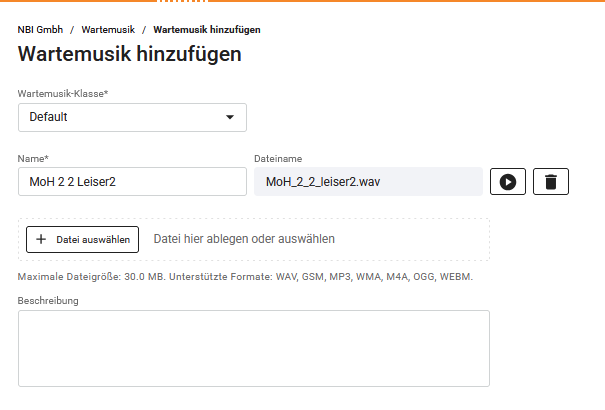
Auf der folgenden Seite können Sie eine Datei hochladen.Wenn gewünscht, erstellen Sie zunächst die Wartemusik-Klasse in welcher die Datei gespeihert werden soll.
Folgende Formate werden unterstützt: WAV, GSM, MP3, WMA, M4A, OGG, WEBM.
Dann mit dem Button "Speichern" bestätigen.
Ansagen
Hier befindet sich eine Übersicht aller hinterlegten Ansagen. Diese können erstellt, angehört, bearbeitet, heruntergeladen oder gelöscht werden. Es können auch neue hinzugefügt werden. Ansagen lassen sich in Wählplänen verwenden, zum Beispiel als Begrüßung oder Hinweis in einer Warteschleife.
Oben links können Sie die Liste über das Suchfeld und den Bereichsfilter einschränken. Über die Symbole in der Spalte „Aktionen“ bearbeiten Sie eine Ansage oder hören sie an. Weitere Aktionen wie „Löschen“ finden Sie im Menü (⋮).
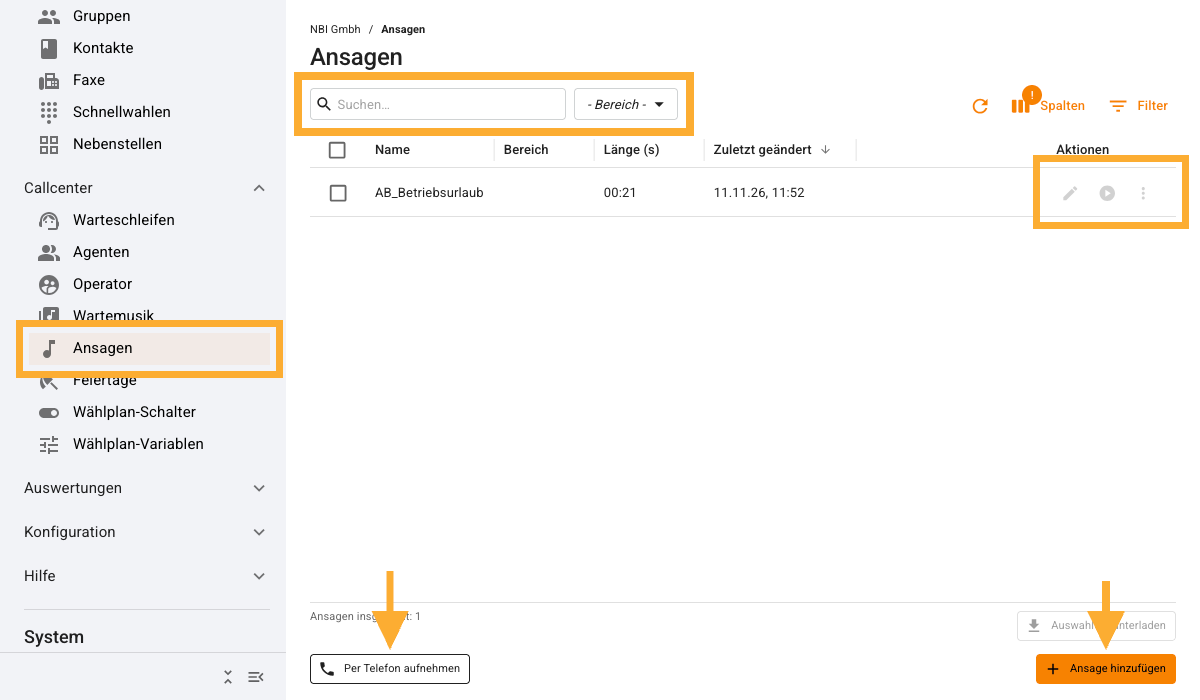
Ansage per Telefon aufnehmen
Ansagen können direkt per Telefon aufgezeichnet werden.
Rufen Sie die Kurzwahl *555 an und sprechen Sie Ihre Ansage auf.
Diese erscheint dann im Anschluss in der Liste, benannt als „📞 Telefonaufnahme (Datum)“.
Mit dem Aktualisieren-Symbol oben rechts in der Liste können Sie die Liste nach der Aufnahme aktualisieren.
Bei Nichtgefallen können Sie die Ansage auch wieder löschen.
Ansage hinzufügen
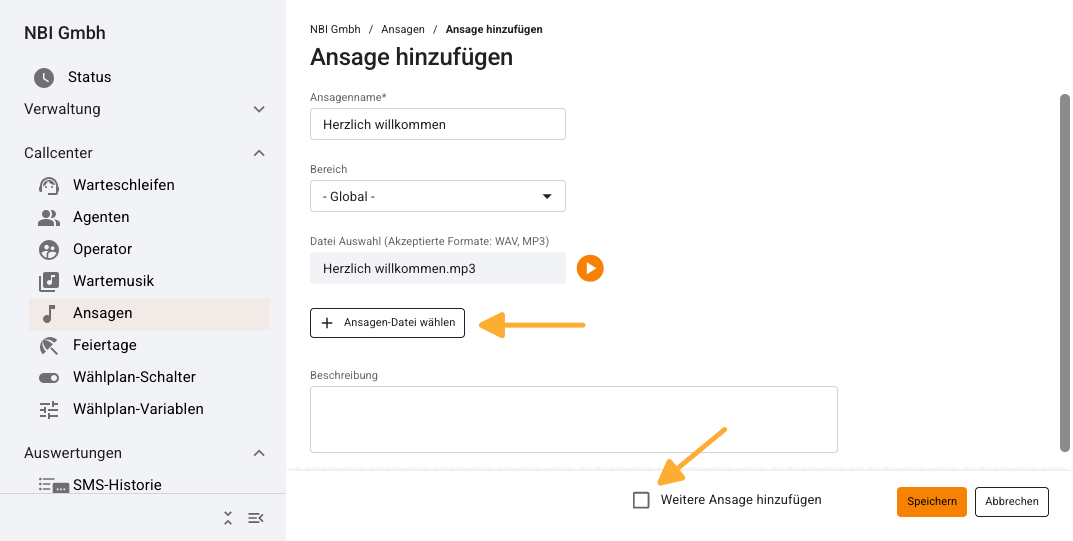
Über „Ansage hinzufügen“ unten rechts legen Sie eine neue Ansage an.
Auf der folgenden Seite wird ein Anzeigename eingegeben. Optional kann ein Bereich ausgewählt werden. Ansagen mit dem Bereich „- Global -“ stehen in allen Bereichen zur Verfügung.
Wählen Sie über „Ansagen-Datei wählen“ die gewünschte Audiodatei aus.
Tipp: Wählen Sie zuerst die Datei, bevor Sie einen Namen eingeben. Der Ansagenname wird dann automatisch aus dem Dateinamen (ohne Dateiendung) befüllt und lässt sich danach noch ändern.
Sie können nun die Ansage speichern oder weitere Ansagen hinzufügen. Dazu wie im Bild gezeigt "Weitere Ansage hinzufügen" auswählen.
Ansage bearbeiten
Über das Stift-Symbol in der Spalte „Aktionen“ öffnen Sie eine Ansage zur Bearbeitung. Dort können Sie den Ansagennamen, den Bereich und die Beschreibung ändern. Über das Wiedergabe-Symbol neben der Datei hören Sie die Ansage an.
Mit „Datei ersetzen“ wählen Sie eine neue Audiodatei (WAV oder MP3) für die Ansage. Die neue Datei lässt sich vor dem Speichern bereits anhören. Erst mit „Speichern“ oder „Zwischenspeichern“ wird sie übernommen.
Die Ansage behält dabei ihre Identität. Alle Stellen, die diese Ansage verwenden, zum Beispiel Gruppen, Hotlines oder Bausteine in Warteschleifen und Wählplänen, spielen nach dem Speichern sofort die neue Datei ab. Sie müssen dort nichts anpassen.
Unter „Diese Ansage wird verwendet von:“ sehen Sie, in welchen Gruppen und Hotlines die Ansage eingesetzt ist. Über einen Eintrag gelangen Sie direkt dorthin.
Ansagen herunterladen
Eine einzelne Ansage laden Sie über das Aktionsmenü (⋮) in der Zeile mit „Herunterladen“ herunter.
Für mehrere Ansagen markieren Sie diese über die Checkboxen am Zeilenanfang und klicken unter der Tabelle auf „Auswahl herunterladen“. Ab zwei Ansagen erhalten Sie eine ZIP-Datei mit allen ausgewählten Ansagen. Es können höchstens 200 Ansagen auf einmal heruntergeladen werden.
In der Bearbeitungsansicht einer Ansage steht unten links die Schaltfläche „Ansage herunterladen“ zur Verfügung. Sie lädt die gespeicherte Aufnahme herunter.
Den Dateinamen der Ansagen können Sie über „Spalten“ als zusätzliche Spalte in der Liste einblenden.
Wählplanschalter
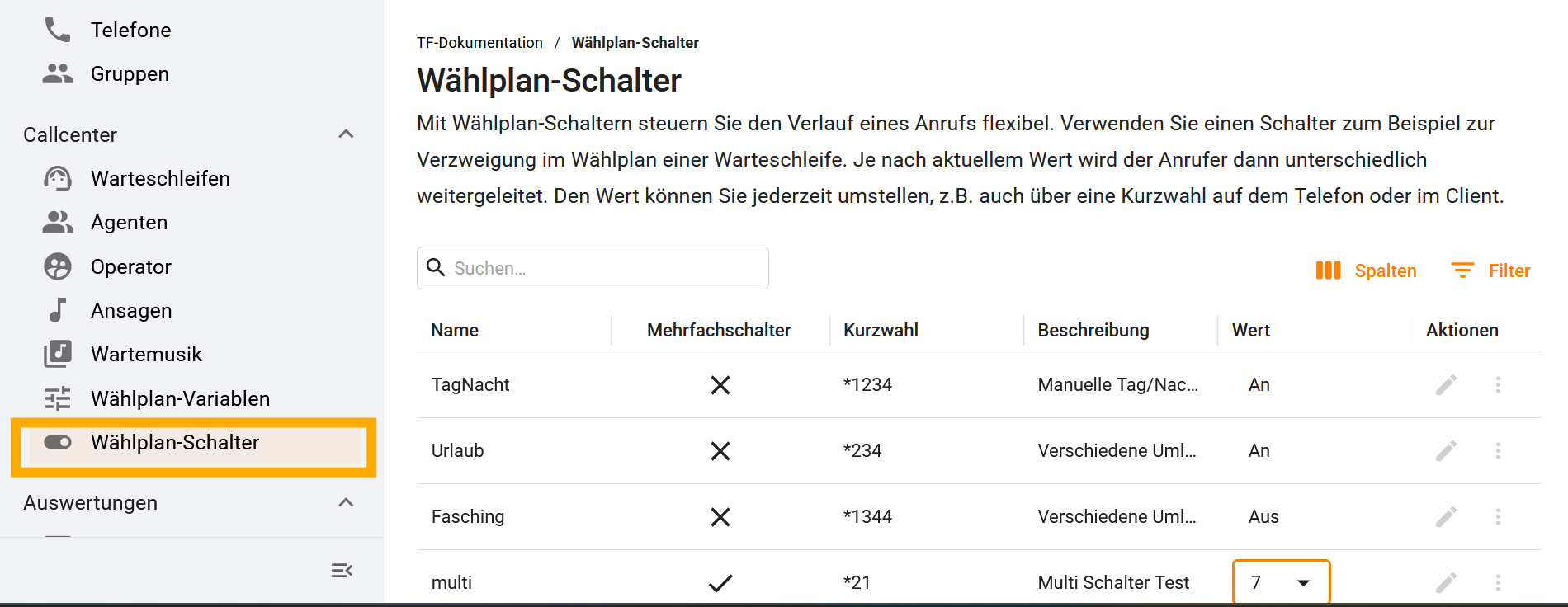
Mit Wählplan-Schaltern steuern Sie den Verlauf eines Anrufs flexibel.
in der Übersichtsseite können Sie neue Schalter anlegegen und bestehende bearbeiten, löschen oder filtern.
Verwenden Sie einen Schalter zum Beispiel zur Verzweigung im Wählplan einer Warteschleife. Je nach aktuellem Wert wird der Anrufer dann unterschiedlich weitergeleitet. Den Wert können Sie jederzeit umstellen, z.B. auch über eine Kurzwahl auf dem Telefon oder im Client.
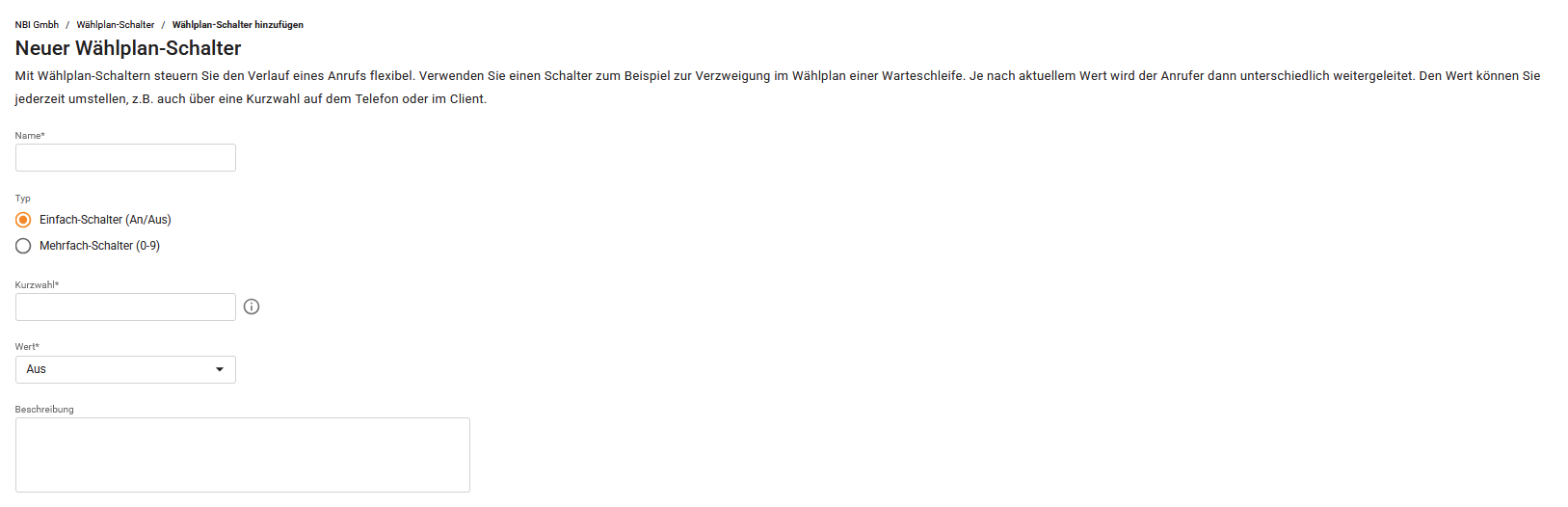
Beim Anlegen neuer Schalter können sie diesen z.B. entsprechend seiner Funktion benennen. Es unterscheiden sich Einfach und Mehrfach-Schalter.
Ein Einfachschalter ist auf eine An/Aus Funktion beschränkt. Beim Mehrfachschalter wird eine Kurzwahl bestimmt. Dieser wird dann per Zifferneingabe ein Wert des Schalters zugewiesen.
Die Kurzwahl muss mit einem * beginnen, gefolgt von mindestens 2 Ziffern. Die Ziffern dürfen sich nicht mit vergebenen internen Rufnummern, reservierten Nummern und keinen anderen Schalter-Kurzwahlen überschneiden.
Neue Schalter können auch vorbereitet und zwischengespeichert werden.
Wählplan-Variablen
Mit Wählplanvariablen steuern Sie den Verlauf eines Anrufs flexibel. Verwenden Sie eine Variable zum Beispiel als Anrufziel im Wählplan einer
Warteschleife. Je nach aktuellem Wert wird der Anrufer dann unterschiedlich weitergeleitet. Den Wert können Sie jederzeit umstellen, z.B. auch über eine
Kurzwahltaste auf dem Telefon oder im Client.
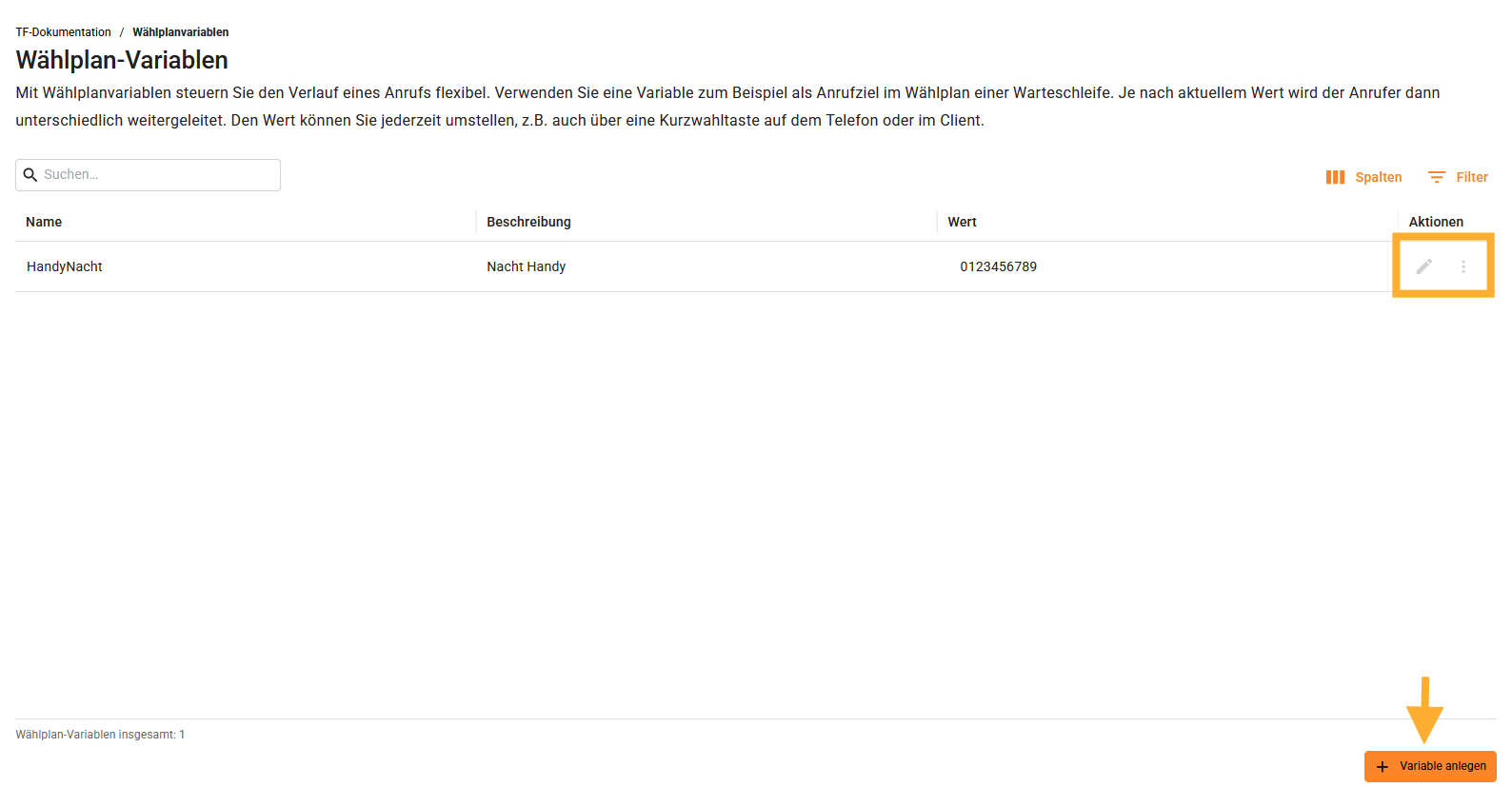
Über das Icon  gelangen Sie in die Bearbeitungsansicht. Dort können Sie den Wert anpassen aber auch über die Taste "Aktionen"
 die Variable direkt in einen Wählpan einfügen.
Auswertungen
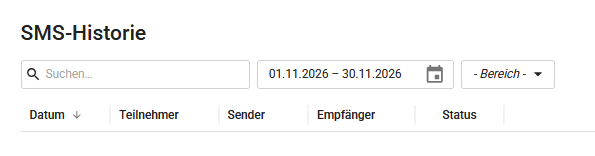
SMS Historie
Hier werden alle gesendeten SMS Nachrichten aufgezeigt. Es gibt umfangreiche Sortierfunktionen.
Konfiguration
Schnellwahlen
Kurzwahltasten Client
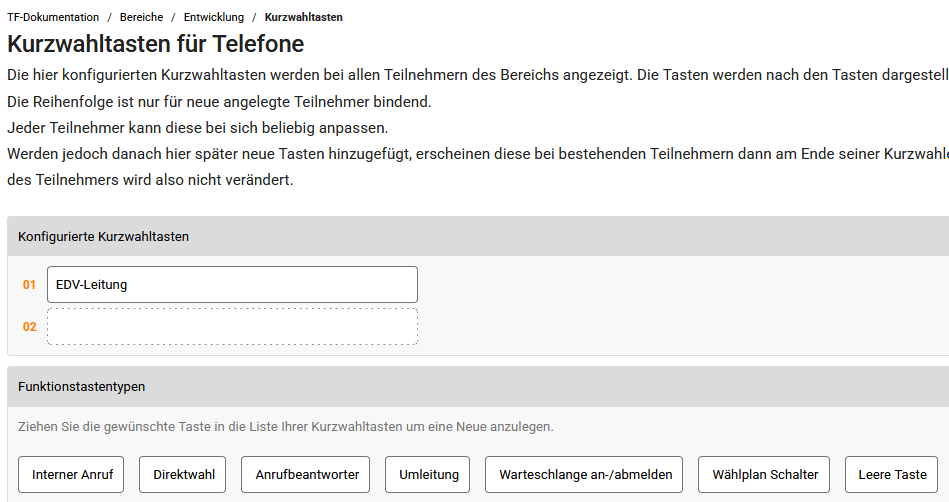
Die hier konfigurierten Kurzwahltasten werden bei allen Teilnehmern des Kunden angezeigt. Die Reihenfolge ist nur für neue angelegte Teilnehmer bindend. Jeder Teilnehmer kann diese bei sich beliebig anpassen. Werden jedoch danach hier später neue Tasten hinzugefügt, erscheinen diese bei bestehenden Teilnehmern dann am Ende seiner Kurzwahlen, und nicht an der hier festgelegten Position. Die persönliche Reihenfolge der Kurzwahltasten des Teilnehmers wird also nicht verändert.
Zunächste wählen Sie aus welche funktion die Kurzwahltaste belegen soll.
Zur Auswhal steht folgendes:
- interner Anruf
- Direktwahl
- Anrufbeantworter
- Umleitung
- Warteschlange an/-abmelden
- Wählplan Schalter
- Leere Taste
Ziehen sie die gewünschte Funktion in das Leere Feld.
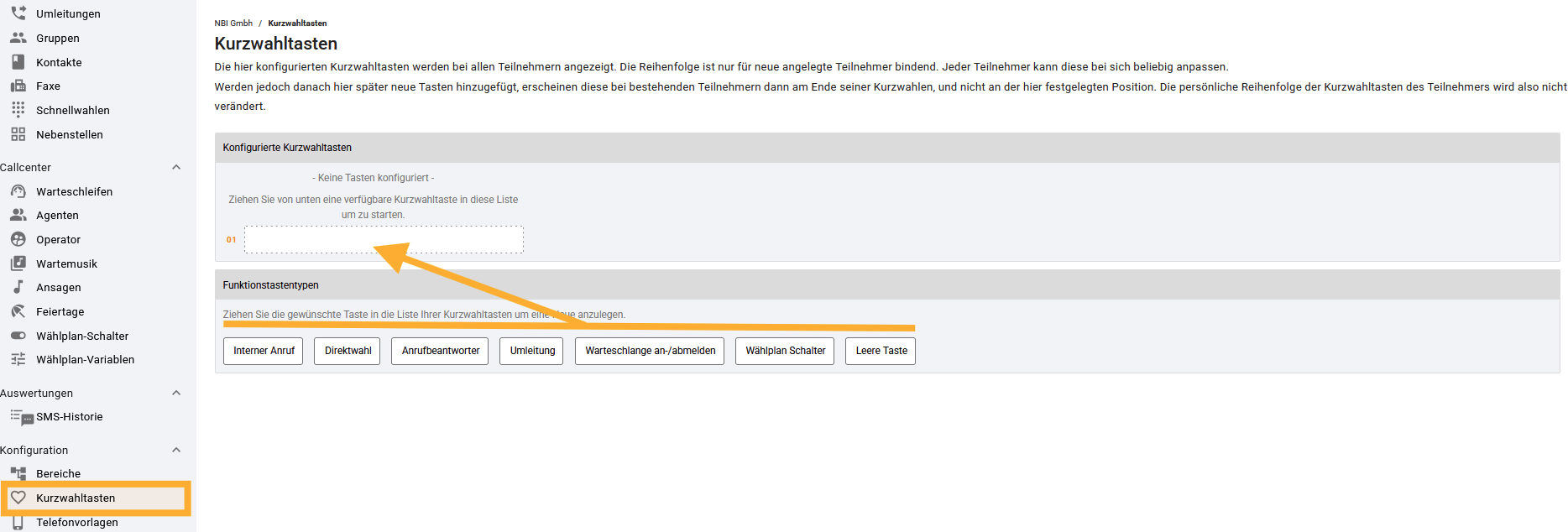
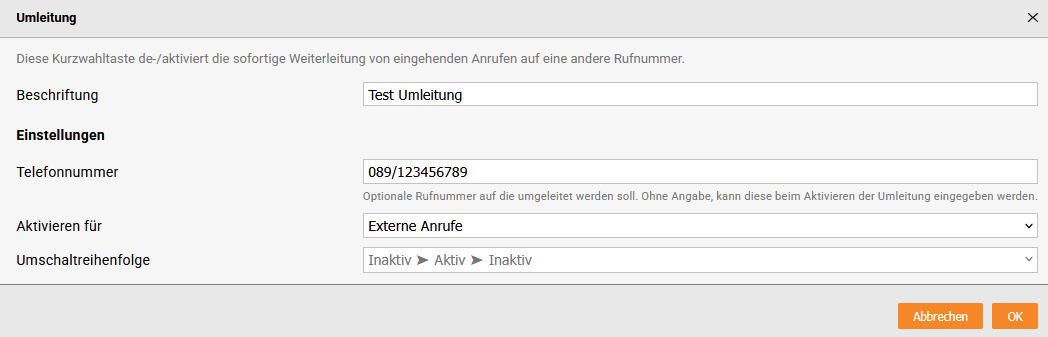
Je nachdem welche Funktion Sie als Bestimmung auswählen öffnet sich ein neues Fenster in dem man die Kurzwahltaste bennen kann. Des weiteren können dann die Details der Funktion festgelegt werden.
Ein Beispiel aus einer Rufmleitung:
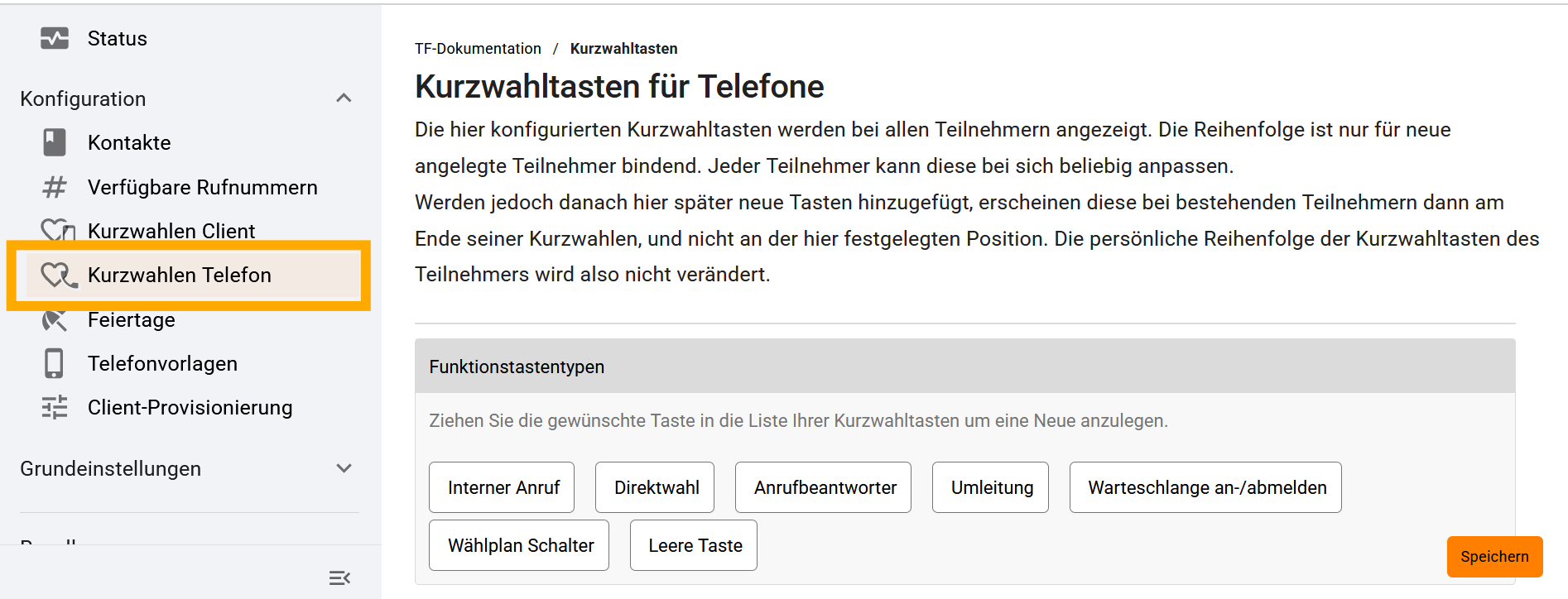
Kurzwahltasten für Telefone
Die hier konfigurierten Kurzwahltasten werden bei allen Teilnehmern des kunden angezeigt. Die Reihenfolge ist nur für neue angelegte Teilnehmer bindend. Jeder Teilnehmer kann diese bei sich beliebig anpassen. Werden jedoch danach hier später neue Tasten hinzugefügt, erscheinen diese bei bestehenden Teilnehmern dann am Ende seiner Kurzwahlen, und nicht an der hier festgelegten Position. Die persönliche Reihenfolge der Kurzwahltasten des Teilnehmers wird also nicht verändert.
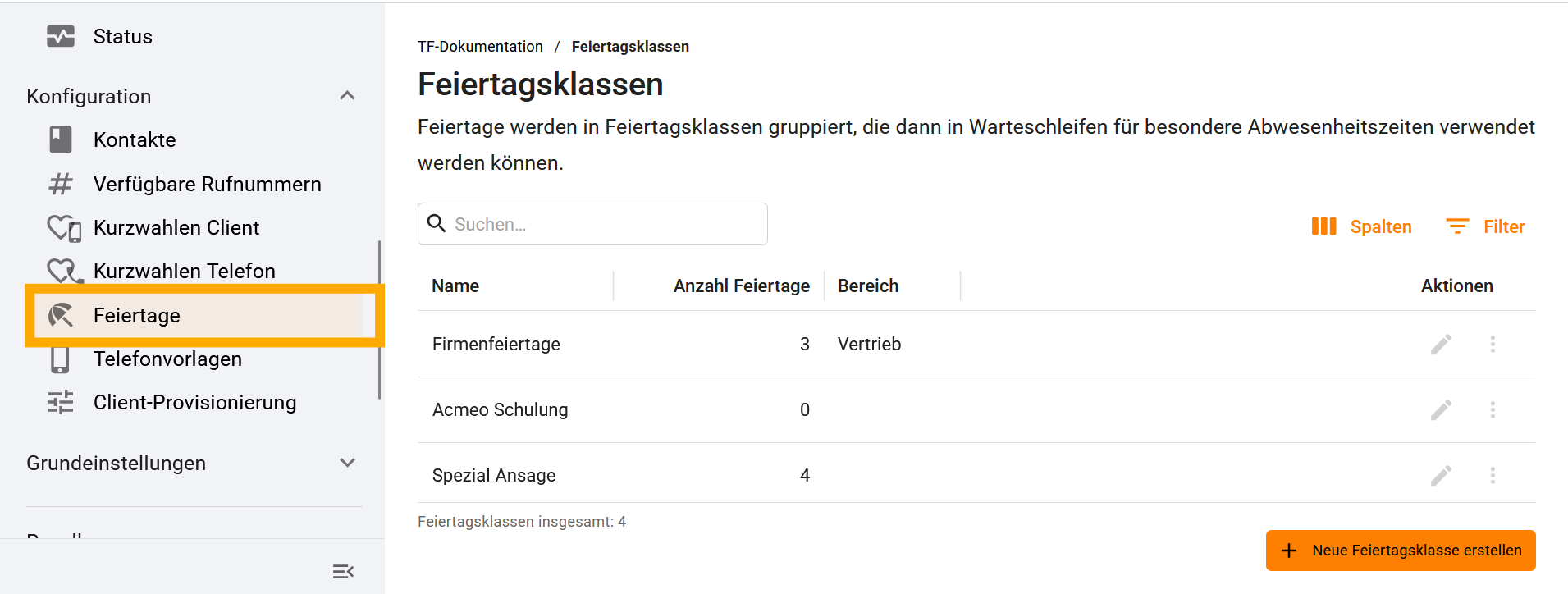
Feiertage
Feiertage werden in Feiertagsklassen gruppiert, die dann in Warteschleifen für besondere Abwesenheitszeiten verwendet werden können.
Warteschleifen aktivieren sich dann mit den gewünschten Umleitungen / Ansagen automatisch.
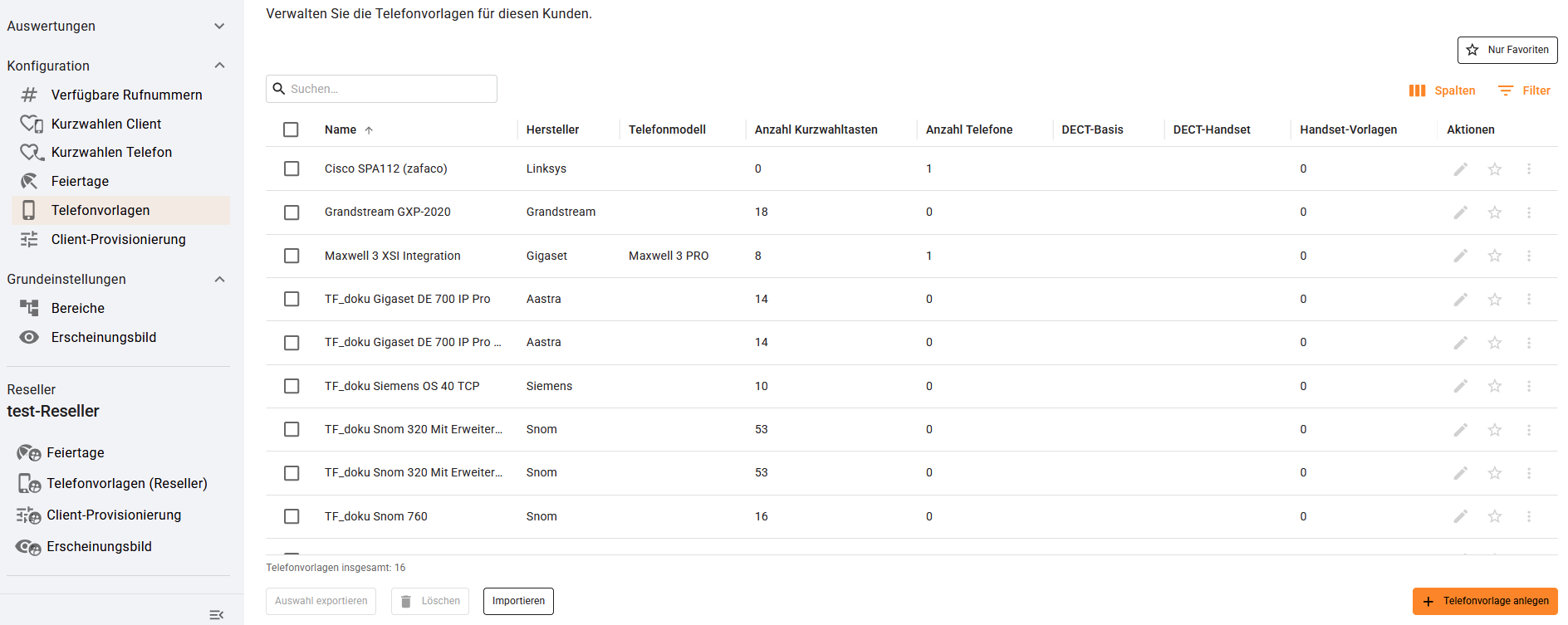
Telefonvorlagen
Hier können Sie die Telefonvorlagen verwalten.
Es können Vorlagen im- oder exportiert werden sowie neue angelegt und bestehende bearbeitet werden.
Wählplan-Templates
Üblicherweise verwenden Nebenstellen Standard Wählpläne, die systemweit zur Verfügung gestellt werden. Ein Kunde kann aber bei Bedarf eigene Wählpläne programmieren:
Ein neuer Wählplan wird erstellt mit dem Button "Vorlage anlegen"
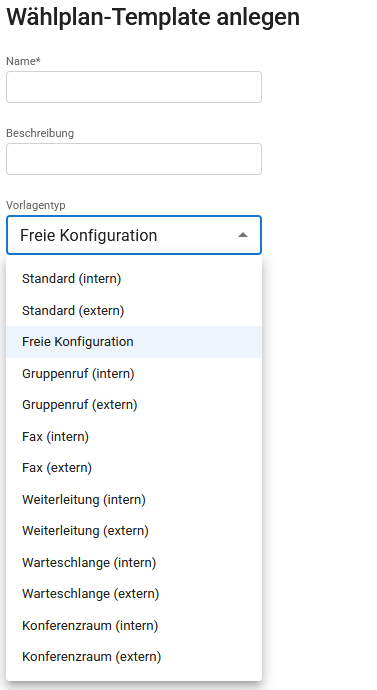
Je nach Ziel Nebenstelle muss der gewünschte Vorlagen Typ ausgewählt werden, soll der Wählplan bei einem Teilnehmer für interne Anrufe verwendet werden, so wäre die Auswahl "Standard (intern)"
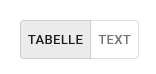
Der Wählplan kann auf zwei Weisen programmiert werden.
- Tabelle: Es wird Zeile für Zeile eingegeben
- Text: Der Wählplan wird in Text Form bearbeitet.
Für die Erstellung der Wählpläne sind Asterisk Programmierkenntnisse erforderlich, diese können hier nicht vermittelt werden, bei Bedarf wenden Sie sich bitte an den Support.
Client-Provisionierung
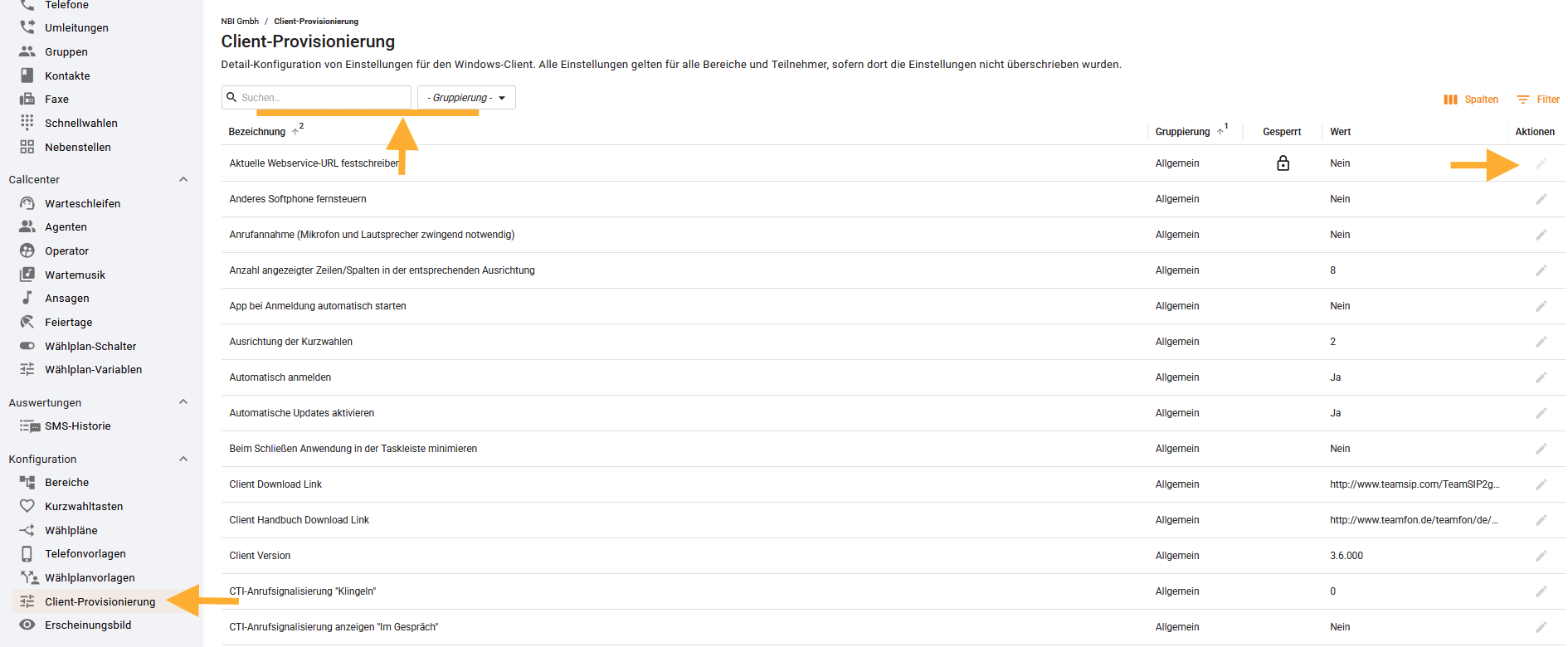
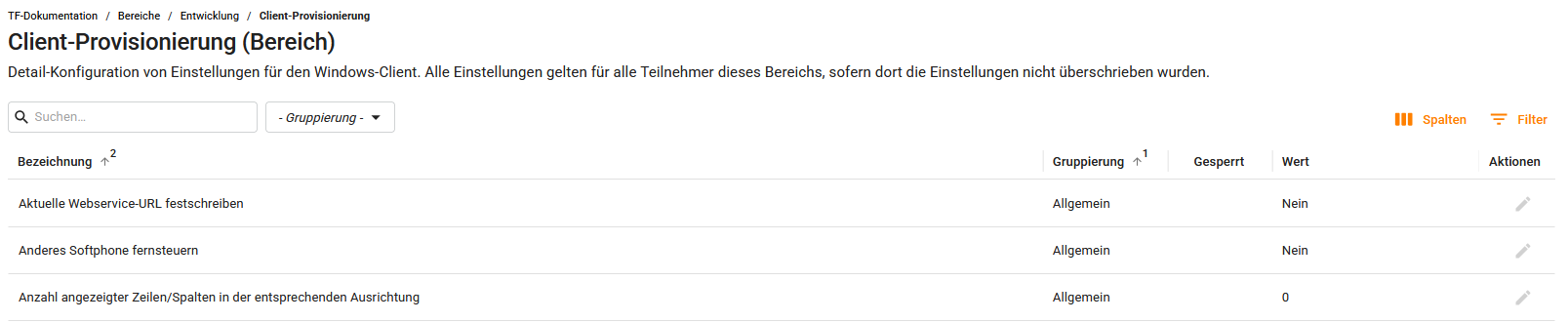
Hier erfolgt eine Detail-Konfiguration von Einstellungen für den Windows-Client. Alle Einstellungen gelten für alle Bereiche und Teilnehmer, sofern dort die Einstellungen nicht überschrieben wurden.
Es kann nach einzelnen Funktionen gesucht werden. Auch nach Gruppierungen, die sich auf Funktionbereiche der Telefonanlage beziehen kann unterschieden werden. Des weiteren besteht die möglichkeit die Provisionierung zu bearbeiten.
Hilfe
News
Grundeinstellungen
Bereiche
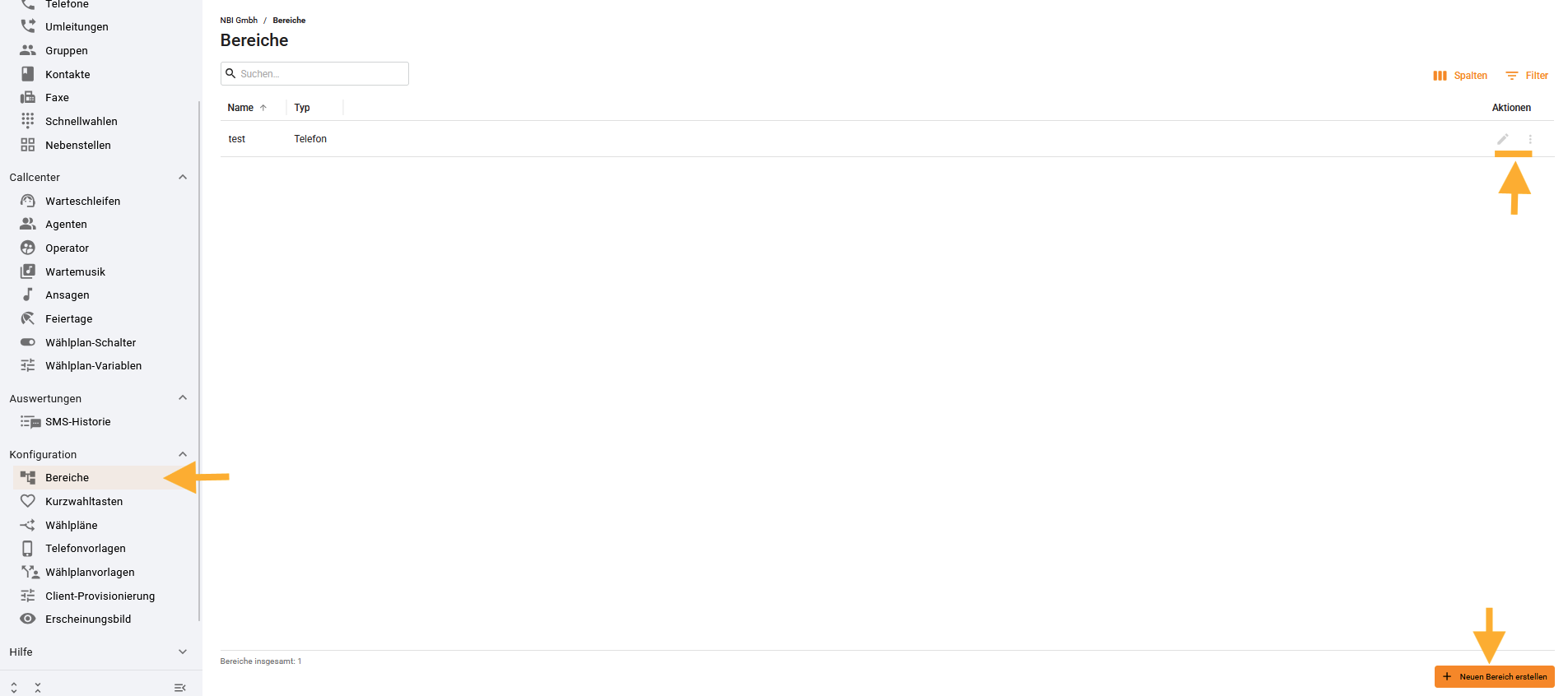
Bereiche dienen dazu, Kunden internen Gruppen unterschiedliche Einstellungen zu ermöglichen, sei es Konfigurationsvorgaben oder gemeinsam genutzte Telefonbücher.
Es können neue Bereiche erstellt und für bestehende Bereiche Konfigurationen vorgenommen werden.
Bereich hinzufügen
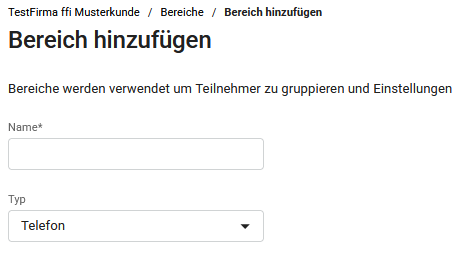
Anlage eines neuen Bereichs erfolgt über den Button "neuen Bereich erstellen", es kann der Typ Telefon oder Fax ausgewählt werden.
Bereich bearbeiten
Für Bereiche können der Name und der Typ geändert werden.
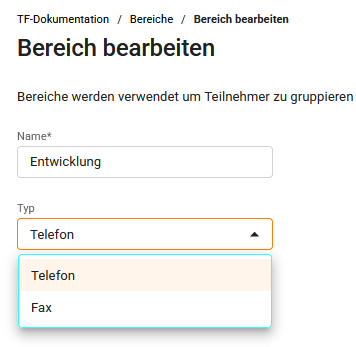
Es kann als Typ „Telefon“ und „Fax“ angelegt werden.
Der Typ „Telefon“ wird gewählt für alle Teilnehmer, Konferenzräume, Gruppenrufe und Queues.
Der Typ „Fax“ wird gewählt, um alle Fax und Fax2Mail Nebenstellen zu verwalten.
Mit klick auf die drei Punkte erscheinen die verfügbaren Einstellungsmöglichkeiten pro Bereich:
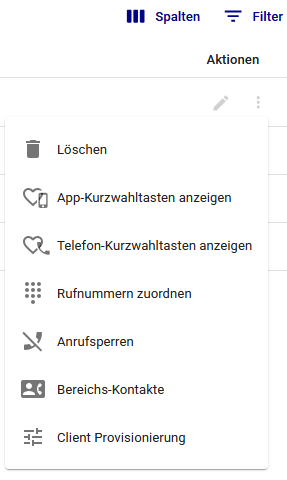
Löschen
Diese Option ermöglicht das Löschen eines Bereiches. Es erscheint vorab ein Bestätigungsdialog.
AppKurzwahltasten anzeigen
Die hier angelegten Kurzwahltasten werden den Teilnehmern des Bereiches zuzüglich zu den kundenweiten Kurzwahltasten angzeigt.
Für die detailierte Beschreibung der Tasten Einrichtung siehe Einrichtung der Teilnehmer Kurzwahltasten.
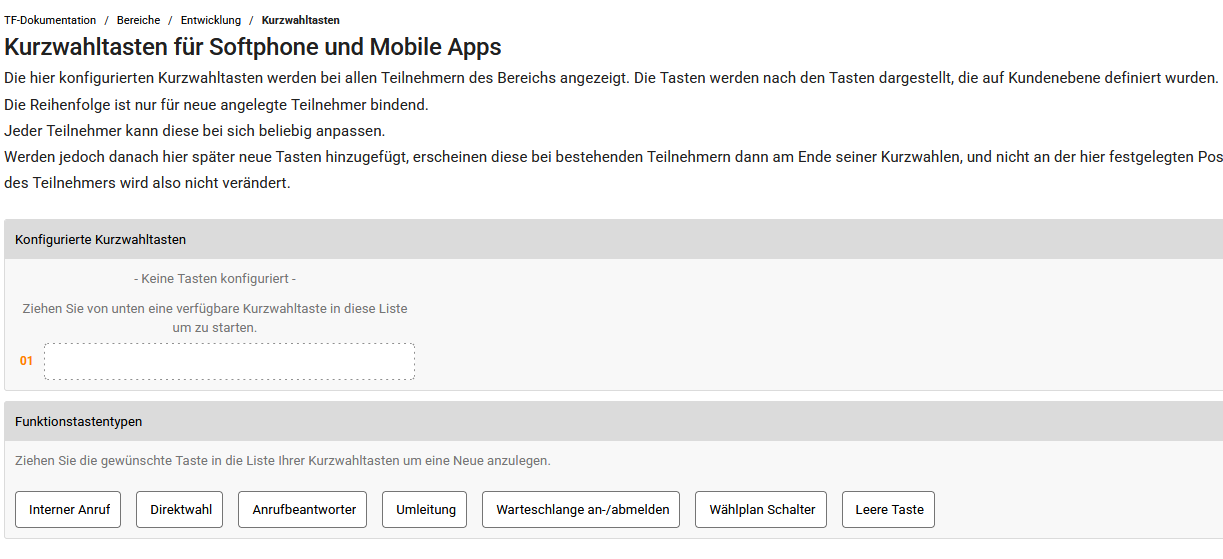
App-Kurzwahltasten anzeigen
Es können zusätzlich zu kundenweiten bzw. individuellen Kurwahlen auch Vorgaben für Bereiche gemacht werden.
Die Einrichtung dieser Kurzwahlen erfolgt analog zu den Kundenweiten bzw. Teilnehmer Kurzwahlen, siehe Anleitung dort.
%DW% kann als Platzhalter für die Durchwahl eines Teilnehmers verwendet werden.
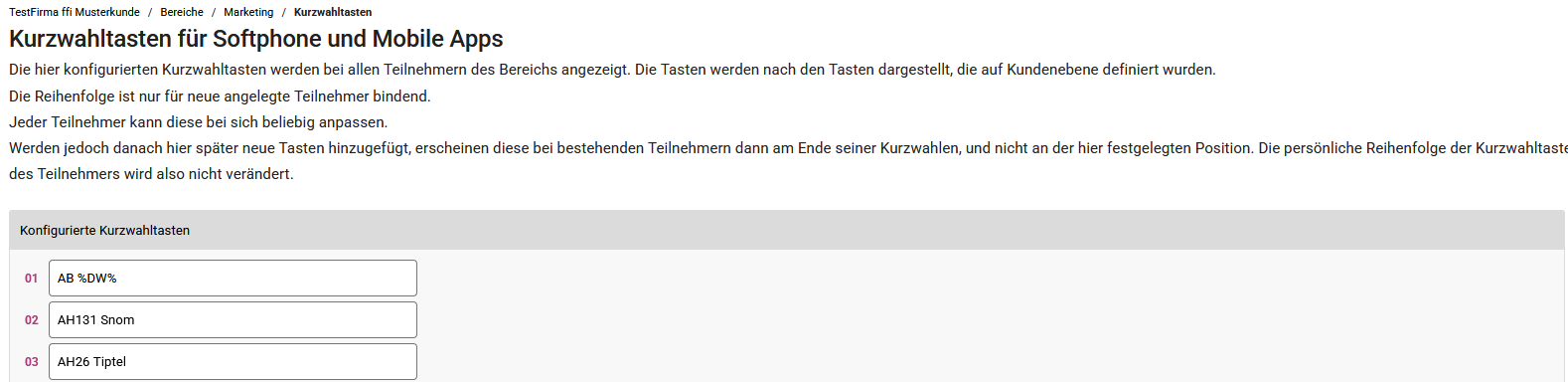
Telefonkurzwahltasten anzeigen
Wurde der Kunde für getrennte Vorgabe von Telefon und App-Kurzwahltasten konfiguriert, können hier die Telefonkurzwahlen unabhängig von den App-Kurzwahlen vorgegeben werden.
Die hier angelegten Kurzwahltasten werden den Teilnehmern des Bereiches zuzüglich zu den kundenweiten Kurzwahltasten angzeigt.
Für die detailierte Beschreibung der Tasten Einrichtung siehe Einrichtung der Teilnehmer Kurzwahltasten.
Rufnummern zuordnen
Dem Bereich können nun die vorhandenen Nummern zugewiesen werden. Für die Nebenstellen dieses Bereichs können später diese Nummern vergeben werden. Mit „Shift-Click“ können auch Nummernbereiche ausgewählt werden.
Wird eine Nummer aus dem Bereich wieder gelöscht, wird beim Speichern geprüft, ob die Nummer als Nebenstelle dieses Bereichs vergeben ist. Ist dies der Fall, wird eine Fehlermeldung ausgegeben.
Anrufsperren
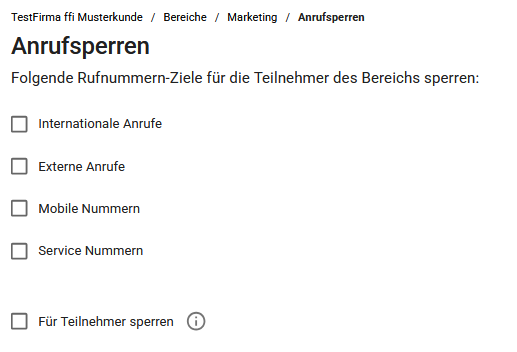
Für Bereiche können folgende Sperren aktiviert werden:
- Internationale Anrufe
- Externe Anrufe
- Mobile Nummern
- Service Nummern
- Für Teilnehmer sperren
Bei aktivierter Sperre können Einstellungen bei einzelnen Teilnehmern nicht verändert werden. Alle vorhandenen Einstellungen der Teilnehmer werden entfernt.
Bereichskontakte
Ähnlich den Globalen Kontakten und den Teilnehmer Kontakten können hier Konakte gepflegt werden, die nur die Mitglieder des Bereiches angezeigt bekommen.
Client Provisionierung
Konfigurationsvorgaben können bereichweit eingestellt werden. Es gelten zuerst die systemweiten Vorgaben, dann die kundenweiten und danach die bereichsweiten Konfigurationen, ehe die individuellen Teilnehmer Vorgaben greifen.
Erscheinungsbild
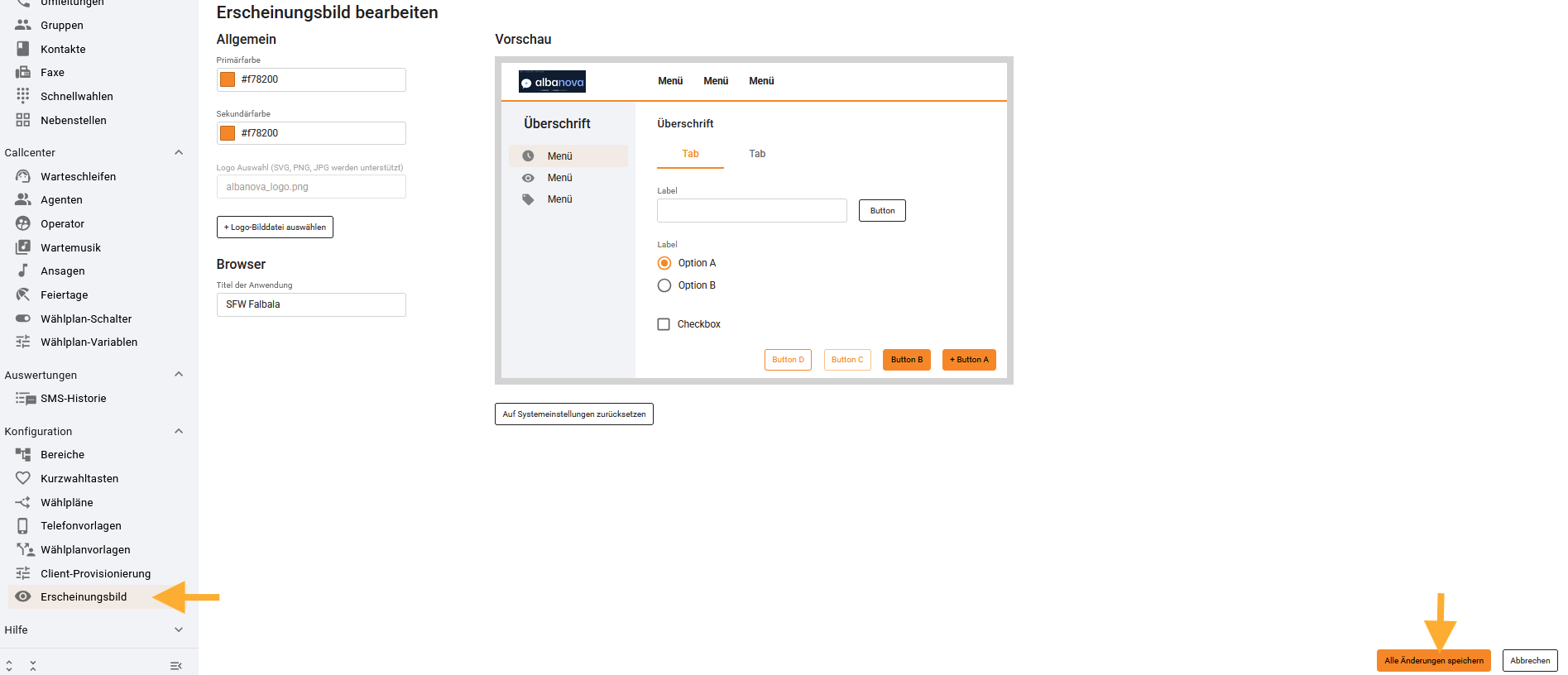
Hier kann das Firmenlogo eingestellt werden. Auch die Farbwahl des Clients kann hier festgelegt werden.
Nach den Änderungen muss der Button Alle Änderungen speichern gedrückt werden.
Wählpläne
Bei Bedarf kein ein Kunde eigene Wählpläne erstellen, sowohl grafisch wie auch in Textform.
In einem Wählplan wird festgelegt, wie ein Anruf unter bestimmten Bedingungen verarbeitet werden muss. Für jede Nebenstelle können je nach Anforderung und Funktion unterschiedliche Wählpläne erforderlich sein. Eine Warteschleife im Call Center ist beispielsweise eine Nebenstelle mit einem sehr speziellen Wählplan.
Ein besonderer Wählplan ist der cust-Wählplan, sprich Kundenwählplan: Dieser wird zuerst für alle gehenden Anrufe eines Kunden durchlaufen, hier können auf Wunsch bestimmte Kurz- und Vorwahlen angelegt oder auch Funktionen anderer Wählpläne ausgelagert werden.
Wählpläne werden in Asterisk Script Sprache verfasst, bzw. durch den grafischen Wählplan erstellt.
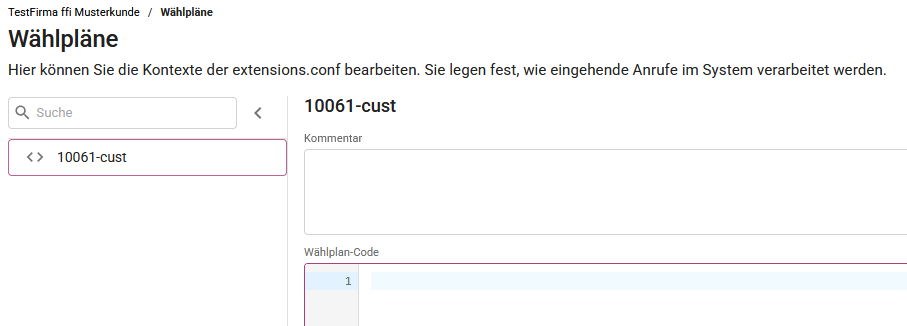
Auf Anleitung zur Programmierung wird hier verzichtet, bei Bedarf an weiteren Informationen zu Wählplan Programmierungen wenden Sie sich bitte an unseren Support.
System
Benutzer
Admin Log
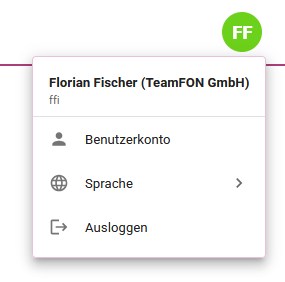
Mein Profil
Die Verwaltung des eigenen Profiles ist über das Profilbild am oberen, rechten Bildschirm Eck möglich:
Glossar
Account | Benutzerkonto |
Agent | Mitarbeiter eines Call Centers, der Anrufe entgegennimmt |
Asterisk | Freie Telefonanlagensoftware |
CSV-Datei | Datei, in der Werte durch Kommas getrennt aufgelistet werden |
Default | Standard |
Dial Plan | siehe Wählplan |
Fax2Mail | Dienst, der ein eingehendes Fax als PDF-Dokument per Mail an eine festzulegende E-Mail-Adresse weiterleitet |
Konnektor | Ein Konnektor stellt eine Verbindung zu einem anderen Programm dar, um z. B. Daten anzufordern oder Aktionen auszuführen |
Kurzwahltaste | Taste eines Telefons, über die eine gespeicherte Telefonnummer gewählt werden kann |
MAC-Adresse | Hardware-Adresse eines Netzwerkadapters, die zur weltweit eindeutigen Identifizierung eines Geräts dient |
Mail2Fax | Dienst, der ein per Mail verschicktes PDF-Dokument an eine festzulegende Faxnummer weiterleitet |
Operator | Verwalter eines Call Centers |
Registerkarte | Teil eines Dialogs, um zusammengehörige Daten darzustellen (auch Tab, Reiter) |
SIP-Status | Status eines Anschlusses auf dem SIP-Server |
Template | Vorlage |
Wählplan | Regel, nach welcher ein Gespräch auf dem Server verarbeitet wird |